Provisioning degli utenti con Entra-ID tramite SCIM
Questo articolo è una traduzione automatica dall'inglese. Visualizza l'articolo originale.
La creazione di un'applicazione SCIM Provisioning in Microsoft Entra-ID è un processo semplice che migliora significativamente la gestione delle identità degli utenti nelle applicazioni cloud. In questo articolo, ti guideremo passo dopo passo nella configurazione di un'applicazione SCIM Provisioning per Spreadly.
Passo 1: Crea un'applicazione aziendale
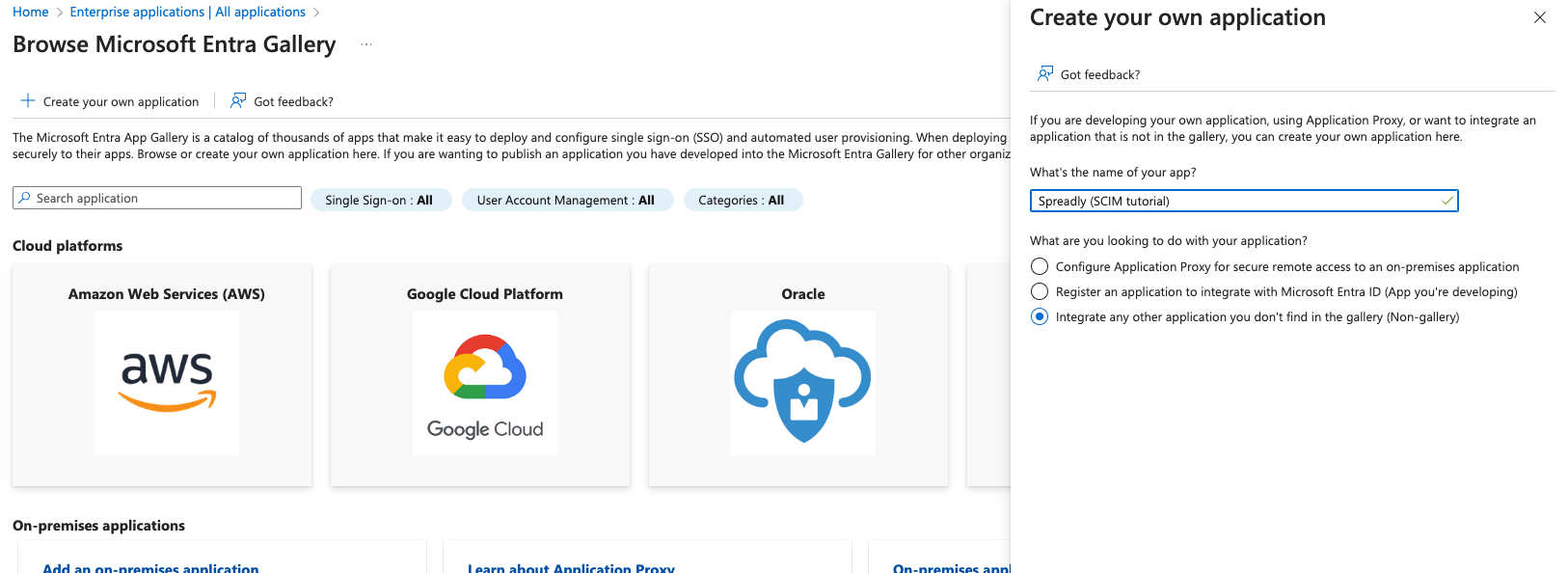
Per prima cosa, vai alla sezione Applicazioni in Entra-ID e seleziona Applicazioni aziendali. Qui, clicca su + Nuova applicazione e poi scegli + Crea la tua applicazione. Assegna all'applicazione il nome "Spreadly" e seleziona l'opzione "Non-gallery". Questo passaggio avvia il processo di integrazione della tua applicazione personalizzata con la soluzione di gestione delle identità di Microsoft.
Passo 2: Ottieni il token segreto SCIM da Spreadly
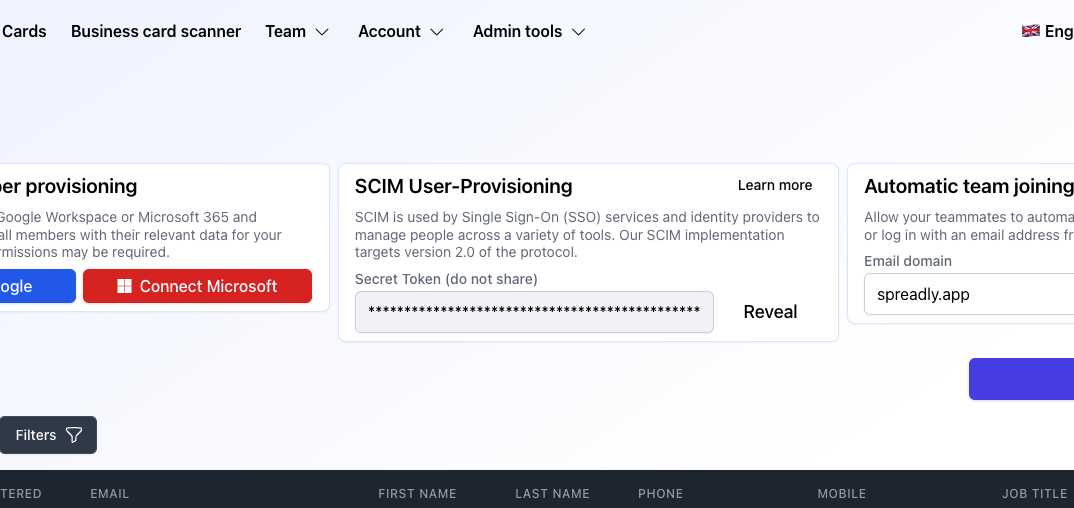
Accedi alla sezione "Team > Utenti > Integrazioni HR > Sincronizzazione SCIM" in Spreadly per trovare il tuo token segreto SCIM. Questo token è essenziale per una comunicazione sicura tra Spreadly e Microsoft Entra-ID. Copia il token, poiché ti servirà nei passaggi successivi.
Passo 3: Configura il provisioning
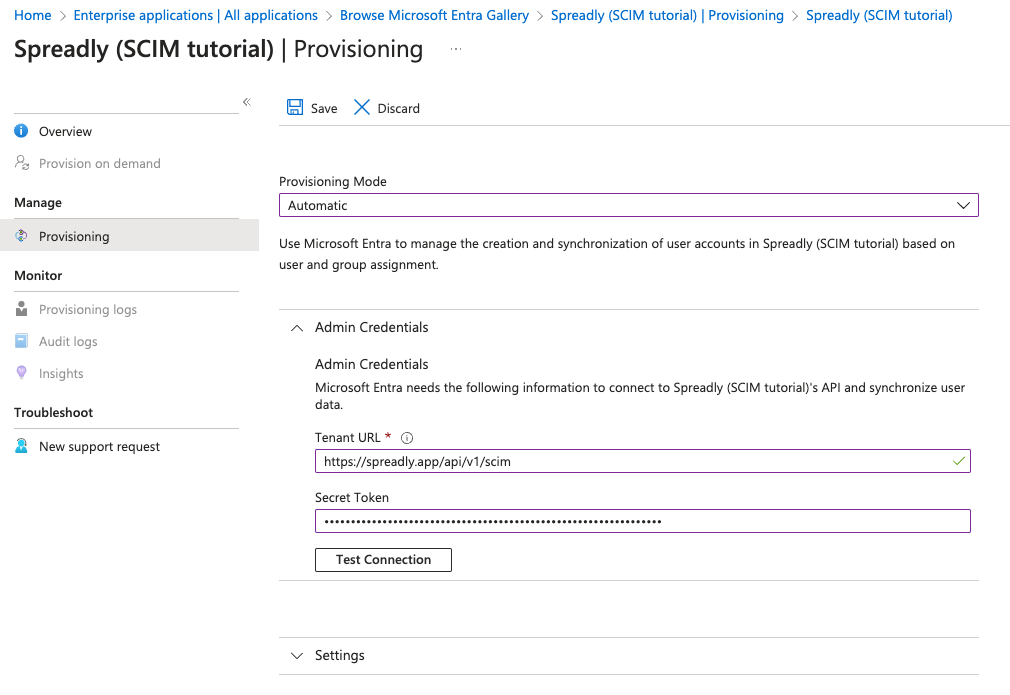
Ora, apri la nuova applicazione aziendale creata in Entra-ID e vai su Provisioning > Gestisci: Provisioning. Imposta la Modalità di Provisioning su "Automatica". Inserisci l'URL del Tenant come https://spreadly.app/api/v1/scim e inserisci il token segreto che hai precedentemente copiato da Spreadly. Per verificare che la configurazione sia corretta, clicca su "Test connessione", quindi salva le impostazioni.
Passo 4: Modifica le mappature
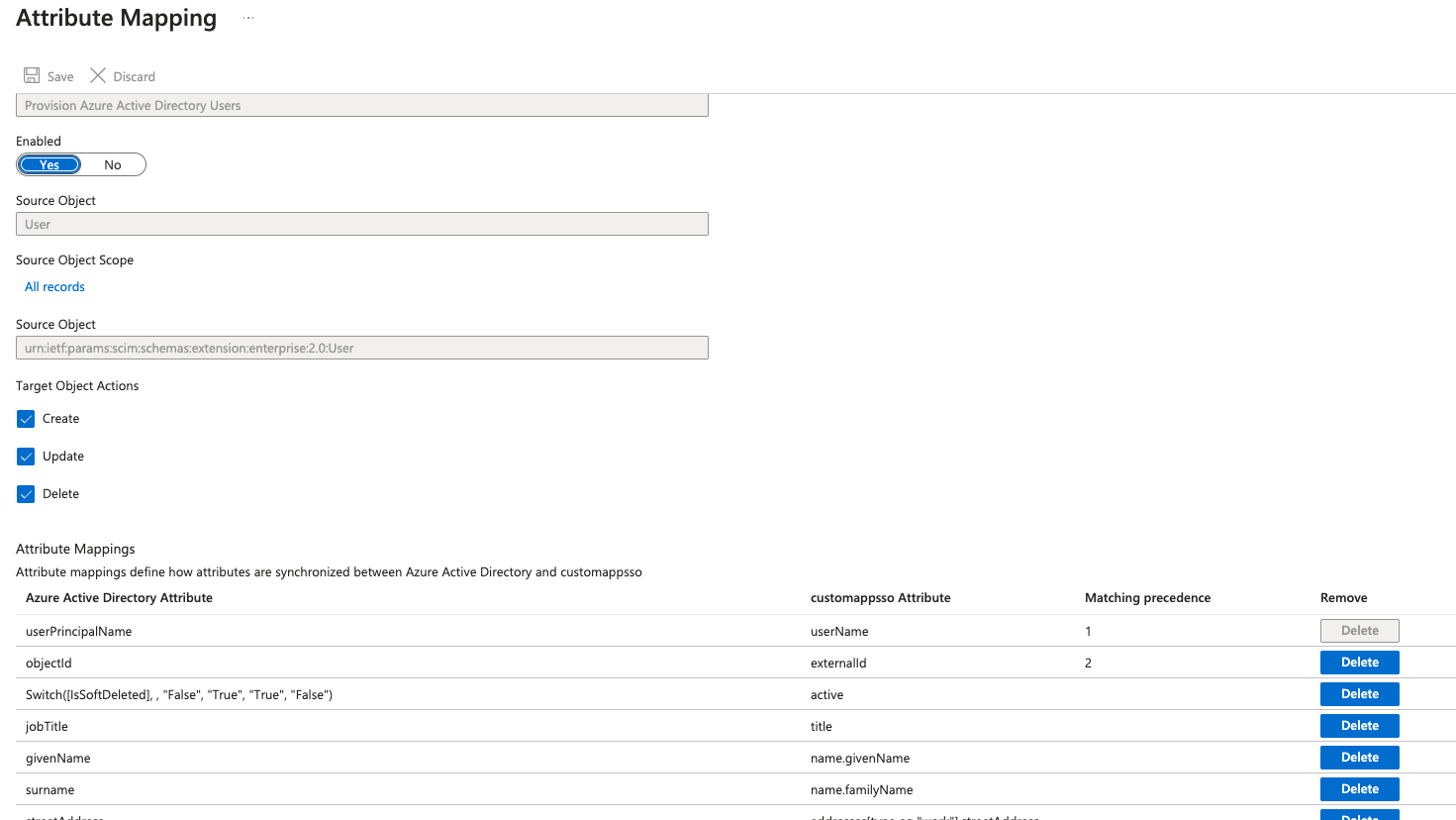
In questo passaggio, configurerai come gli attributi degli utenti e dei gruppi in Microsoft Entra-ID corrispondono a quelli in Spreadly.
Mappature utente
objectId e userPrincipalName devono essere configurati con la corretta precedenza di corrispondenza.Attributo Azure Active Directory | Attributo customappsso | Precedenza di corrispondenza |
|---|---|---|
objectId | externalId | 1 |
userPrincipalName | userName | 2 |
givenName | name.givenName | |
surname | name.familyName | |
telephoneNumber | phoneNumbers[type eq "work"].value | |
mobile | phoneNumbers[type eq "mobile"].value | |
jobTitle | title | |
department | urn:ietf:params:scim:schemas:extension:enterprise:2.0:User:department | |
employeeOrgData.division | urn:ietf:params:scim:schemas:extension:enterprise:2.0:User:division | |
companyName | urn:ietf:params:scim:schemas:extension:enterprise:2.0:User:organization | |
streetAddress | addresses[type eq "work"][streetAddress] | |
city | addresses[type eq "work"][city] | |
postalCode | addresses[type eq "work"][postalCode] | |
state | addresses[type eq "work"][region] | |
country | addresses[type eq "work"][country] | |
Consulta questa pagina per l'elenco completo degli attributi SCIM supportati per gli utenti. |
Mappature gruppo
Attributo Azure Active Directory | Attributo customappsso | Precedenza di corrispondenza |
|---|---|---|
objectId | externalId | 1 |
displayName | displayName | |
description | spreadly:scim:Group:description | |
members | members | |
Consulta questa pagina per l'elenco completo degli attributi SCIM supportati per i gruppi. |
Passo 5: Testa la mappatura
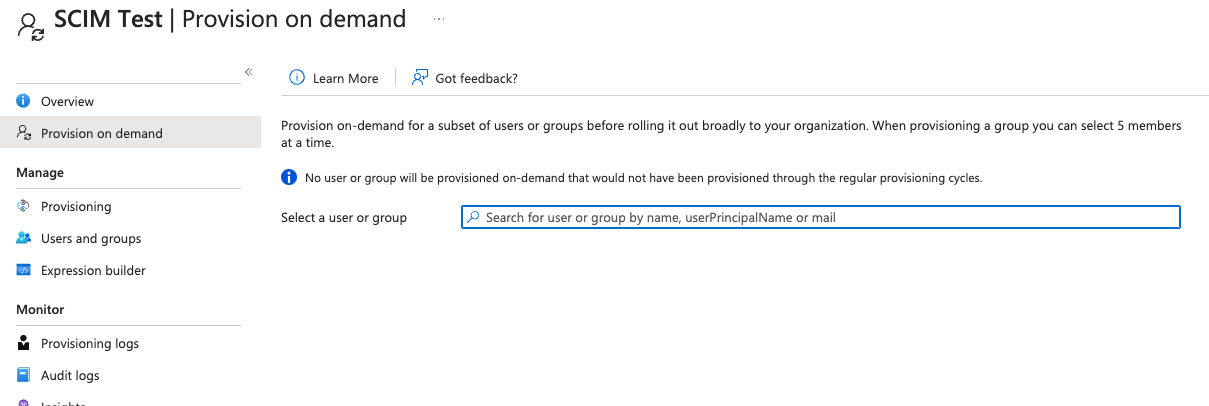
Per verificare che le tue mappature siano corrette, utilizza la funzione "Provisioning su richiesta". Seleziona un utente o un gruppo per testare la mappatura. Questo passaggio è fondamentale per assicurarti che i dati fluiscano correttamente tra Microsoft Entra-ID e Spreadly.
Passo 6: Seleziona utenti/gruppi per il provisioning
Infine, gestisci chi verrà sottoposto a provisioning visitando "Gestisci: Utenti e gruppi" nella tua applicazione aziendale. Qui, seleziona gli utenti e i gruppi che prevedi di sottoporre a provisioning. Questo passaggio determina quali identità di Microsoft Entra-ID verranno gestite in Spreadly.
Passo 7: Configura il Single Sign-On (opzionale)
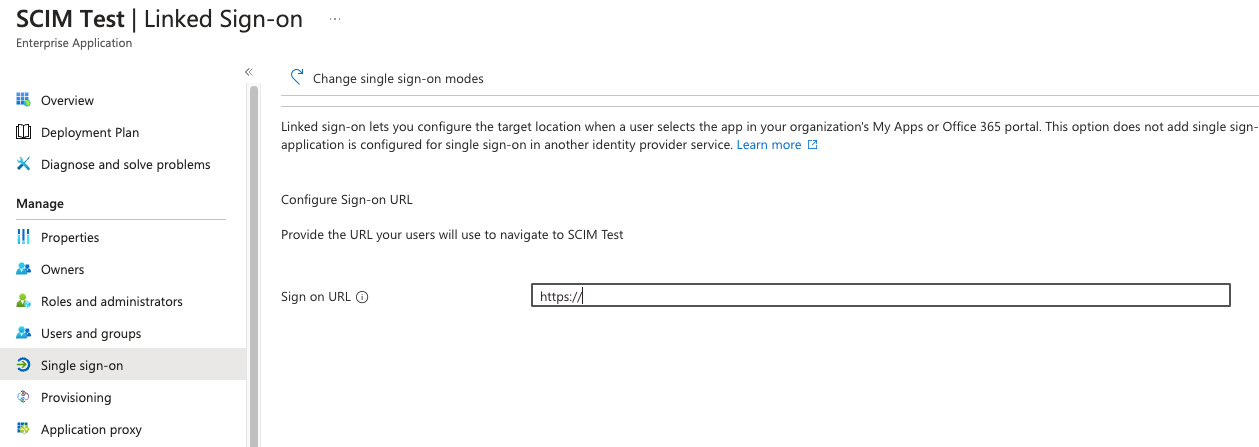
Infine, configura la funzione Single Sign-On (SSO) per un'esperienza utente fluida. Nella sezione "Gestisci: Single sign-on", copia l'URL di accesso dalla sezione "Team > Impostazioni" di Spreadly. Inoltre, carica il logo dell'applicazione Spreadly (scaricalo qui). Per un'interfaccia utente più pulita, rendi invisibile agli utenti l'app Spreadly predefinita (ID applicazione: f6f257df-7ac4-4e92-886c-4768649ca097).
Domande frequenti
Ho eliminato un utente in Entra, ma è ancora visualizzato in Spreadly.
Per le connessioni SCIM, Microsoft disabilita prima gli utenti e li elimina dopo un periodo di grazia di 30 giorni. Dopo aver rimosso un utente dalla directory o dall'ambito di sincronizzazione, controlla in Spreadly dopo 24 ore per vedere se l'utente è contrassegnato come disabilitato. Dopo 30 giorni, Microsoft notificherà a Spreadly tramite la connessione SCIM di eliminare definitivamente l'utente. Eliminare un utente non appena Microsoft lo disabilita non funzionerebbe, perché gli utenti potrebbero anche essere disabilitati temporaneamente per motivi di sicurezza, utilizzando lo stesso processo.
Gli utenti disabilitati non vengono fatturati e anche il loro accesso e i loro biglietti da visita sono disabilitati. Vengono trattati come eliminati, ma rimangono visibili a te.Aggiornato il: 23/11/2026
Grazie!