Aprovisionamiento de usuarios con Entra-ID mediante SCIM
Este artículo ha sido traducido automáticamente del inglés. Ver artículo original.
Crear una aplicación de aprovisionamiento SCIM en Microsoft Entra-ID es un proceso sencillo que mejora significativamente la gestión de identidades de usuarios en aplicaciones basadas en la nube. En este artículo, te guiaremos a través de los pasos para configurar una aplicación de aprovisionamiento SCIM para Spreadly.
Paso 1: Crear una aplicación empresarial
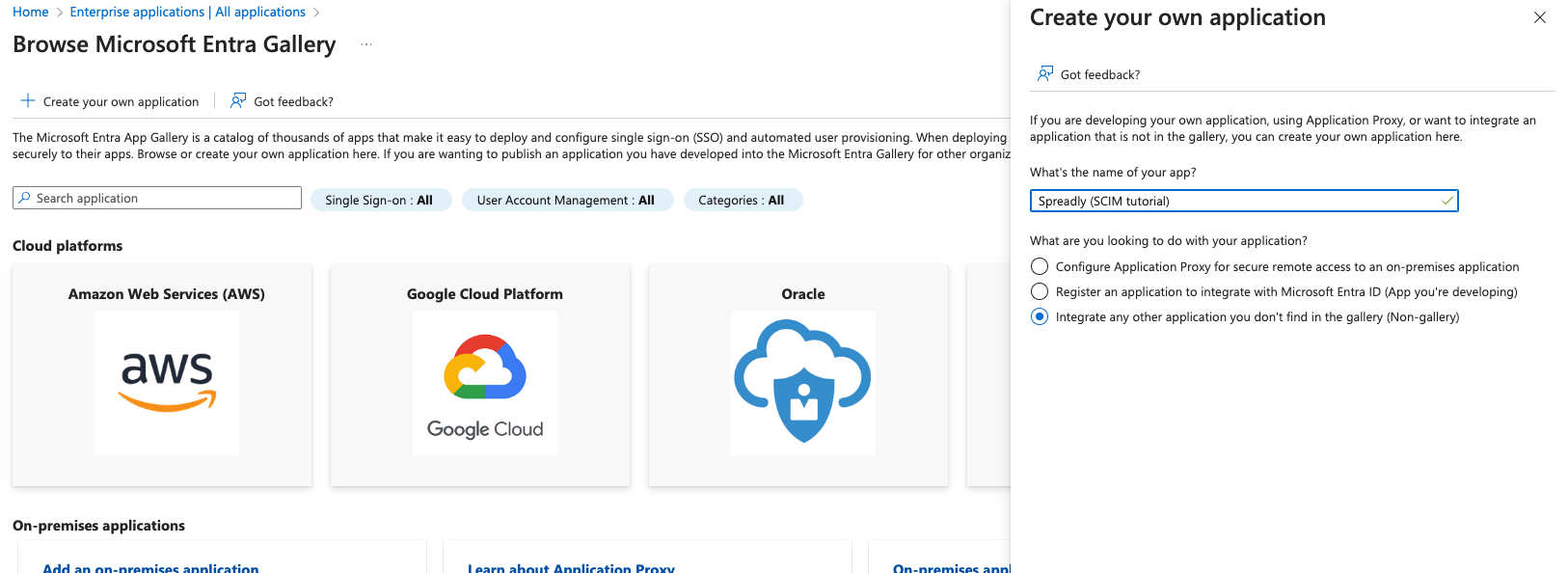
Primero, ve a la sección Aplicaciones en Entra-ID y selecciona Aplicaciones empresariales. Aquí, haz clic en + Nueva aplicación y luego elige + Crear tu propia aplicación. Nombra tu aplicación "Spreadly" y selecciona la opción "No de galería". Este paso inicia el proceso de integración de tu aplicación personalizada con la solución de gestión de identidades de Microsoft.
Paso 2: Obtener el token secreto SCIM de Spreadly
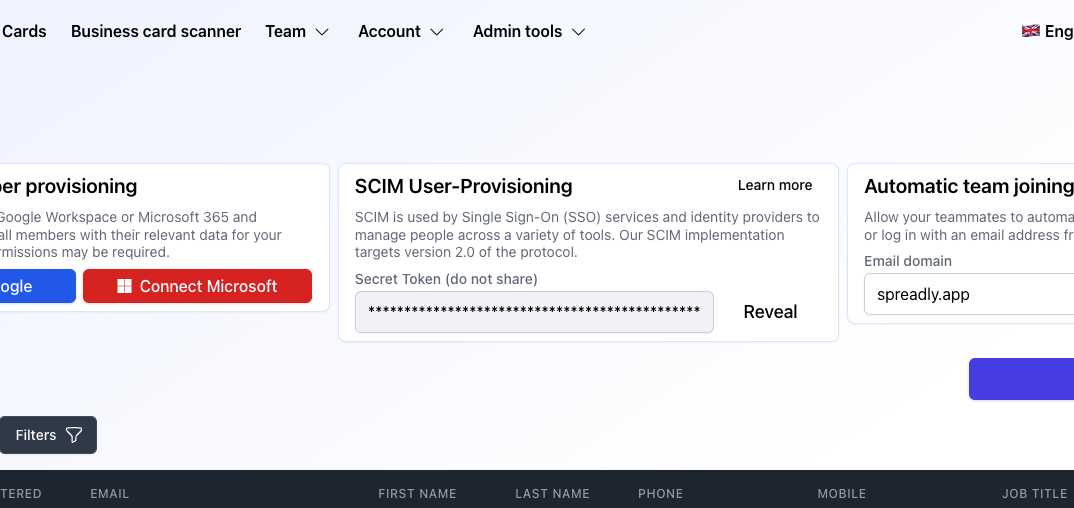
Accede a la sección "Equipo > Miembros > Integraciones de RRHH > Sincronización SCIM" en Spreadly para encontrar tu token secreto SCIM. Este token es esencial para la comunicación segura entre Spreadly y Microsoft Entra-ID. Copia este token, ya que lo necesitarás en los siguientes pasos.
Paso 3: Configurar el aprovisionamiento
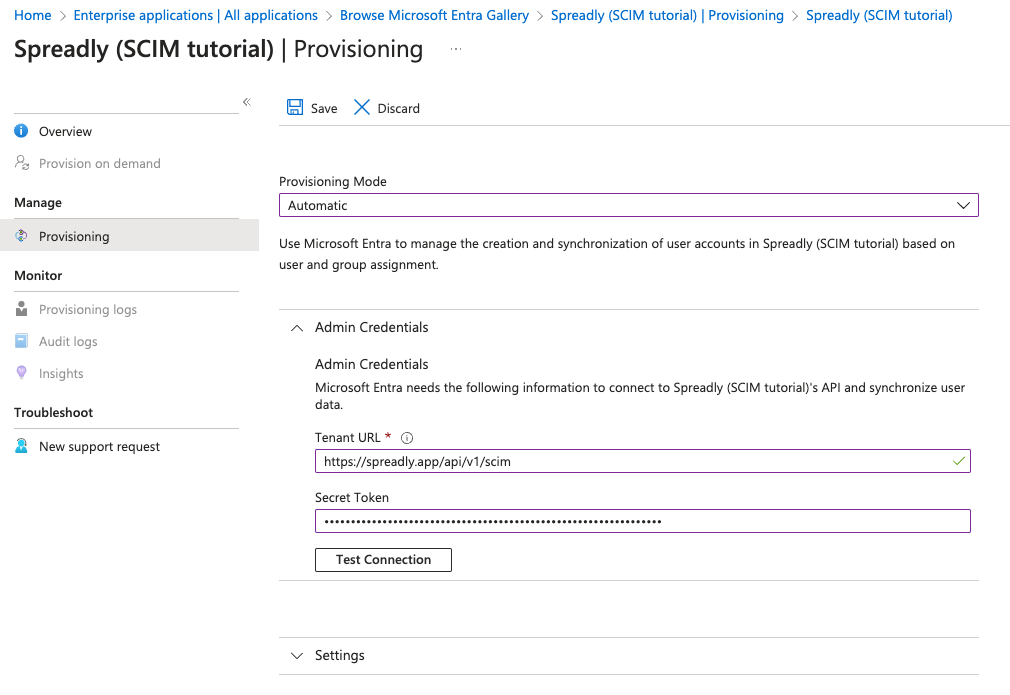
Ahora, abre la aplicación empresarial recién creada en Entra-ID y ve a Aprovisionamiento > Gestionar: Aprovisionamiento. Establece el modo de aprovisionamiento en "Automático". Introduce la URL del inquilino como https://spreadly.app/api/v1/scim e ingresa el token secreto que copiaste previamente de Spreadly. Para asegurarte de que la configuración sea correcta, haz clic en "Probar conexión" y luego guarda la configuración.
Paso 4: Editar asignaciones
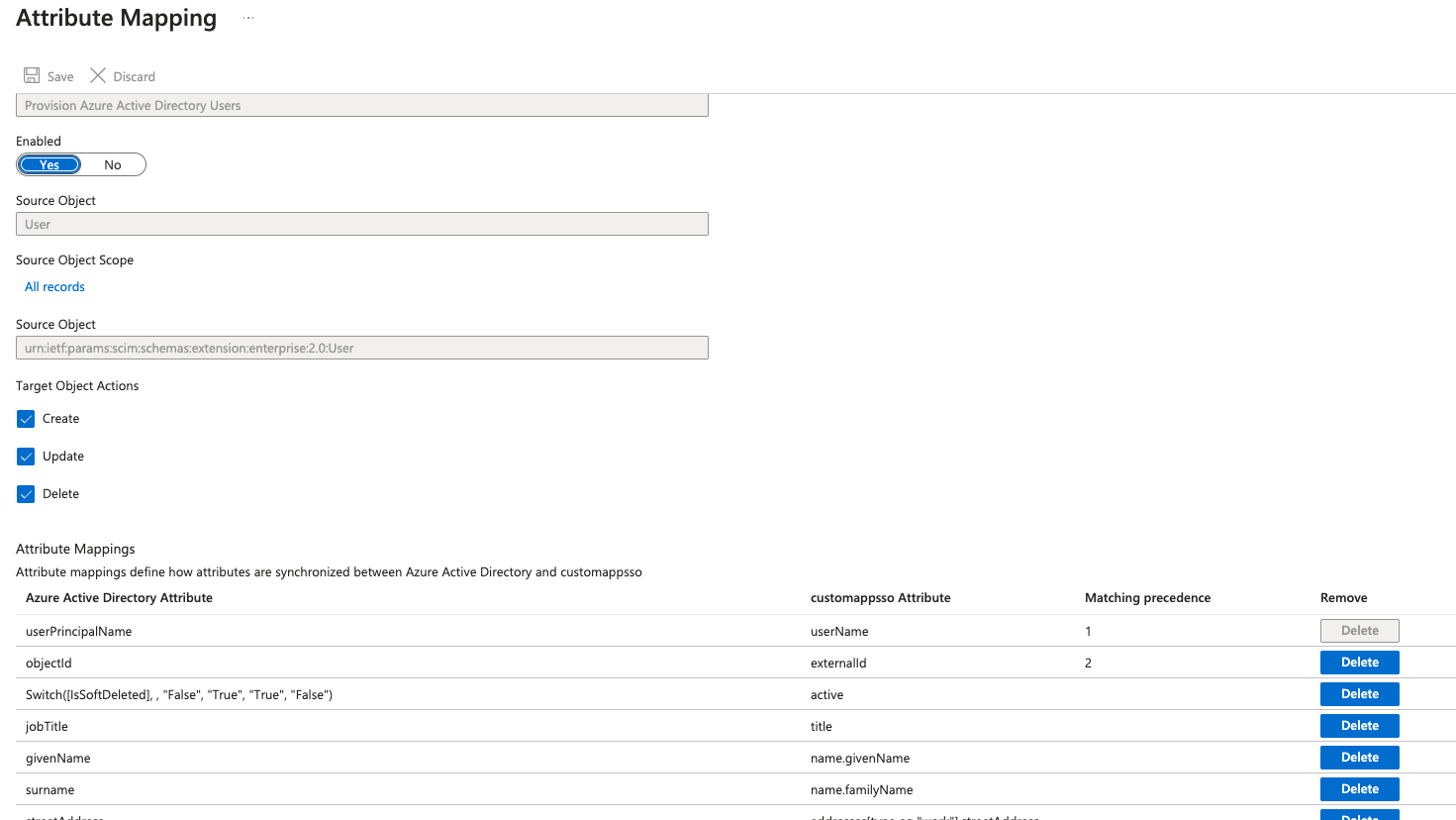
En este paso, configurarás cómo los atributos de usuarios y grupos en Microsoft Entra-ID corresponden a los de Spreadly.
Asignaciones de usuarios
objectId y userPrincipalName deben configurarse con la precedencia de coincidencia correcta.Atributo de Azure Active Directory | Atributo de customappsso | Precedencia de coincidencia |
|---|---|---|
objectId | externalId | 1 |
userPrincipalName | userName | 2 |
givenName | name.givenName | |
surname | name.familyName | |
telephoneNumber | phoneNumbers[type eq "work"].value | |
mobile | phoneNumbers[type eq "mobile"].value | |
jobTitle | title | |
department | urn:ietf:params:scim:schemas:extension:enterprise:2.0:User:department | |
employeeOrgData.division | urn:ietf:params:scim:schemas:extension:enterprise:2.0:User:division | |
companyName | urn:ietf:params:scim:schemas:extension:enterprise:2.0:User:organization | |
streetAddress | addresses[type eq "work"][streetAddress] | |
city | addresses[type eq "work"][city] | |
postalCode | addresses[type eq "work"][postalCode] | |
state | addresses[type eq "work"][region] | |
country | addresses[type eq "work"][country] | |
Consulta https://help.spreadly.app/en/article/user-provisioning-with-scim-20-10h4w3d/#2-user-attributes para ver la lista completa de atributos SCIM compatibles para usuarios. |
Asignaciones de grupos
Atributo de Azure Active Directory | Atributo de customappsso | Precedencia de coincidencia |
|---|---|---|
objectId | externalId | 1 |
displayName | displayName | |
description | spreadly:scim:Group:description | |
members | members | |
Consulta https://help.spreadly.app/en/article/user-provisioning-with-scim-20-10h4w3d/#2-group-attributes para ver la lista completa de atributos SCIM compatibles para grupos. |
Paso 5: Probar la asignación
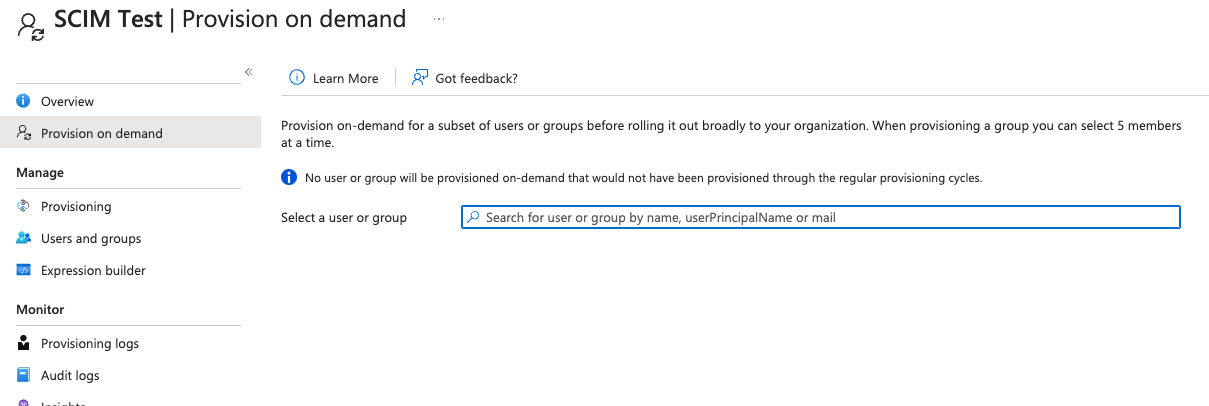
Para verificar que tus asignaciones sean correctas, utiliza la función "Aprovisionar bajo demanda". Selecciona un usuario o grupo para probar la asignación. Este paso es crucial para asegurarte de que los datos fluyan correctamente entre Microsoft Entra-ID y Spreadly.
Paso 6: Seleccionar usuarios/grupos para el aprovisionamiento
Finalmente, gestiona quién será aprovisionado visitando "Gestionar: Usuarios y grupos" en tu aplicación empresarial. Aquí, selecciona los usuarios y grupos que esperas aprovisionar. Este paso determina qué identidades de Microsoft Entra-ID se gestionarán en Spreadly.
Paso 7: Configurar el inicio de sesión único (opcional)
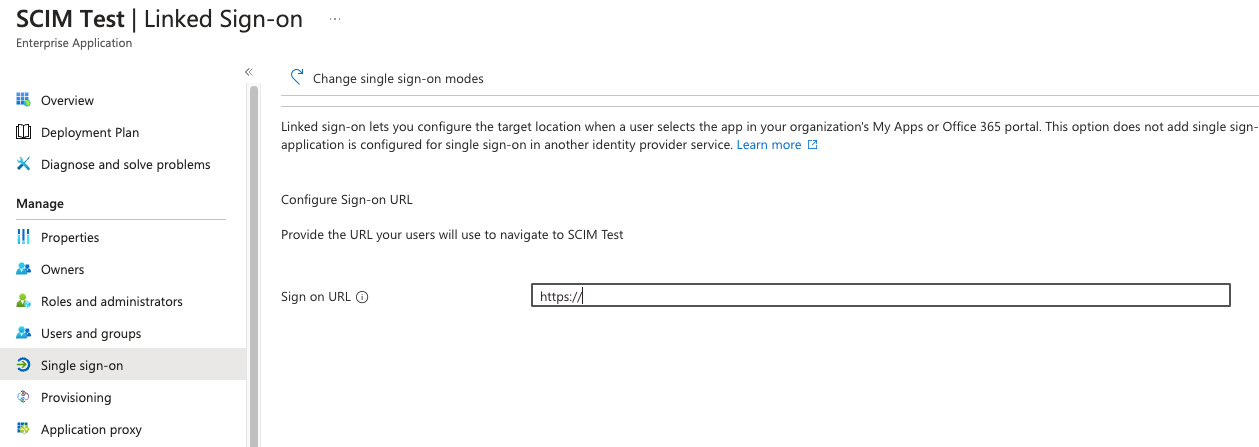
Por último, configura la función de inicio de sesión único (SSO) para una experiencia de usuario fluida. En "Gestionar: Inicio de sesión único", copia la URL de inicio de sesión desde la sección "Equipo > Configuración" de Spreadly. Además, sube el logo de la aplicación Spreadly (descárgalo aquí). Para una interfaz de usuario más limpia, haz que la aplicación Spreadly predeterminada (ID de aplicación: f6f257df-7ac4-4e92-886c-4768649ca097) sea invisible para los usuarios.
Preguntas frecuentes
Eliminé un usuario en Entra, pero sigue apareciendo en Spreadly.
Para las conexiones SCIM, Microsoft desactiva primero a los usuarios y los elimina después de un período de gracia de 30 días. Después de eliminar un usuario del directorio o del ámbito de sincronización, revisa Spreadly después de 24 horas para ver si el usuario está marcado como desactivado. Después de 30 días, Microsoft notificará a Spreadly a través de la conexión SCIM para eliminar permanentemente al usuario. Eliminar un usuario tan pronto como Microsoft lo desactive no funcionaría porque los usuarios también pueden ser desactivados temporalmente por razones de seguridad, utilizando el mismo proceso.
Los usuarios desactivados no se facturan y su acceso y tarjetas también están desactivados. Se tratan como eliminados, pero permanecen visibles para ti.Actualizado el: 23/11/2026
¡Gracias!