Approvisionnement des utilisateurs avec Entra-ID via SCIM
Cet article a été traduit automatiquement depuis l'anglais. Voir l'article original.
La création d'une application d'approvisionnement SCIM dans Microsoft Entra-ID est un processus simple qui améliore considérablement la gestion des identités des utilisateurs dans les applications cloud. Dans cet article, nous te guidons à travers les étapes pour configurer une application d'approvisionnement SCIM pour Spreadly.
Étape 1 : Créer une application d'entreprise
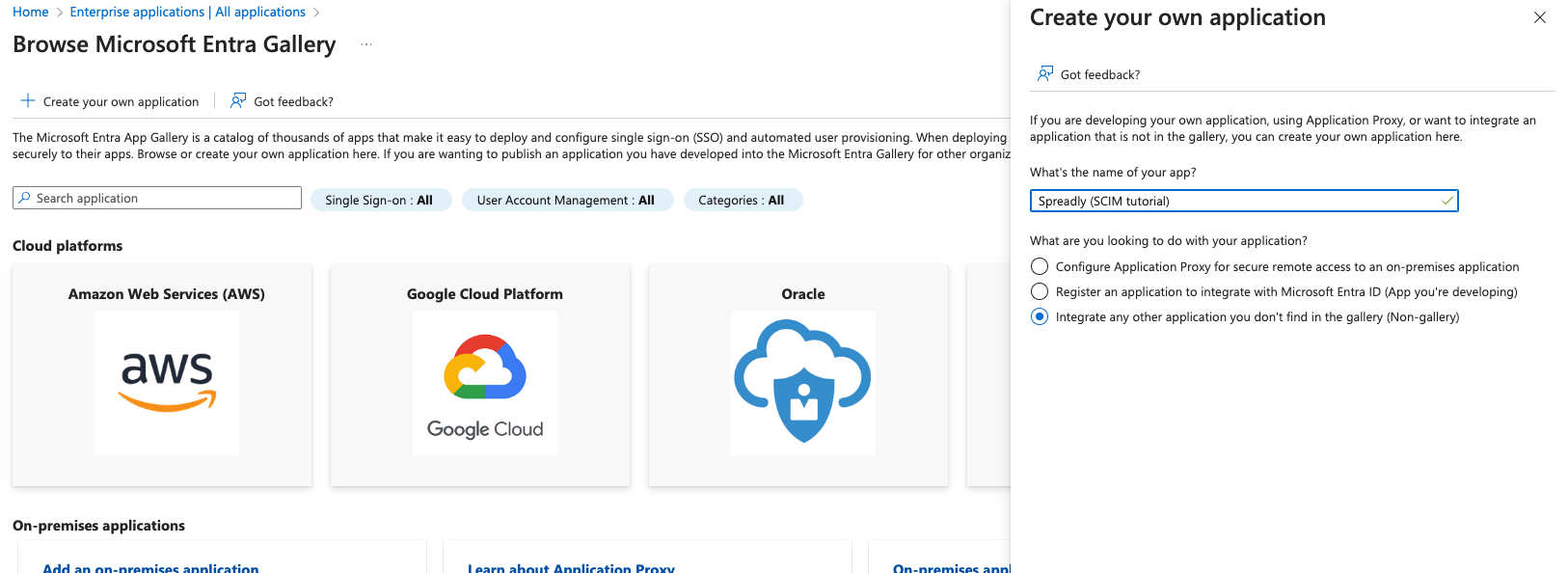
Tout d'abord, rends-toi dans la section Applications d'Entra-ID, puis sélectionne Applications d'entreprise. Clique ensuite sur + Nouvelle application, puis choisis + Créer ta propre application. Nomme ton application "Spreadly" et sélectionne l'option "Hors galerie". Cette étape lance le processus d'intégration de ton application personnalisée avec la solution de gestion des identités de Microsoft.
Étape 2 : Obtenir le jeton secret SCIM depuis Spreadly
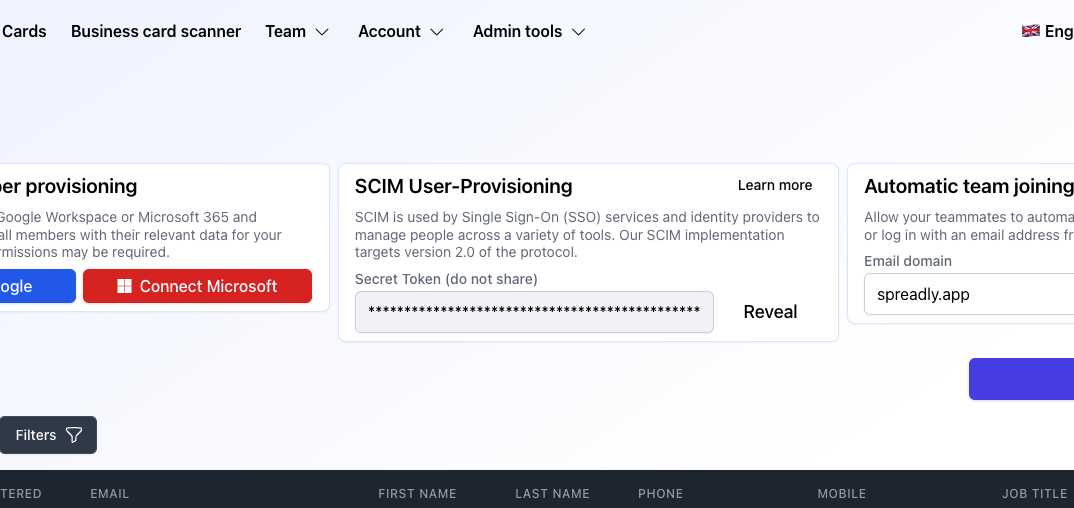
Accède à la section "Équipe > Membres > Intégrations RH > Synchronisation SCIM" dans Spreadly pour trouver ton jeton secret SCIM. Ce jeton est essentiel pour une communication sécurisée entre Spreadly et Microsoft Entra-ID. Copie ce jeton, car tu en auras besoin dans les étapes suivantes.
Étape 3 : Configurer l'approvisionnement
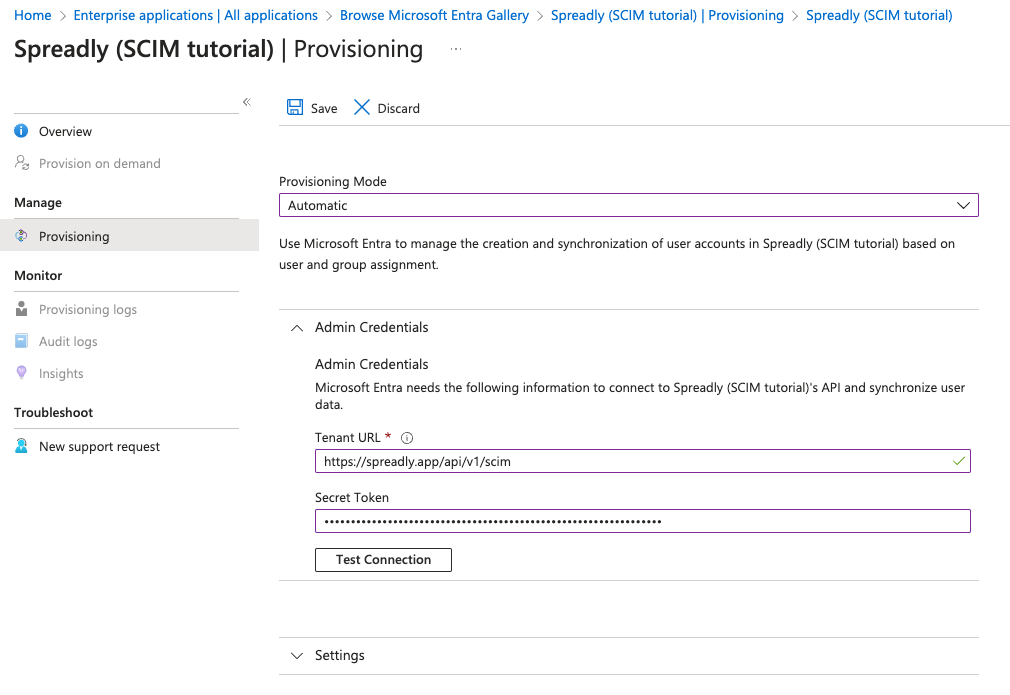
Ouvre maintenant l'application d'entreprise que tu viens de créer dans Entra-ID et va dans Approvisionnement > Gérer : Approvisionnement. Définis le mode d'approvisionnement sur "Automatique". Saisis l'URL du locataire comme https://spreadly.app/api/v1/scim et entre le jeton secret que tu as précédemment copié depuis Spreadly. Pour vérifier que la configuration est correcte, clique sur "Tester la connexion", puis enregistre tes paramètres.
Étape 4 : Modifier les mappages
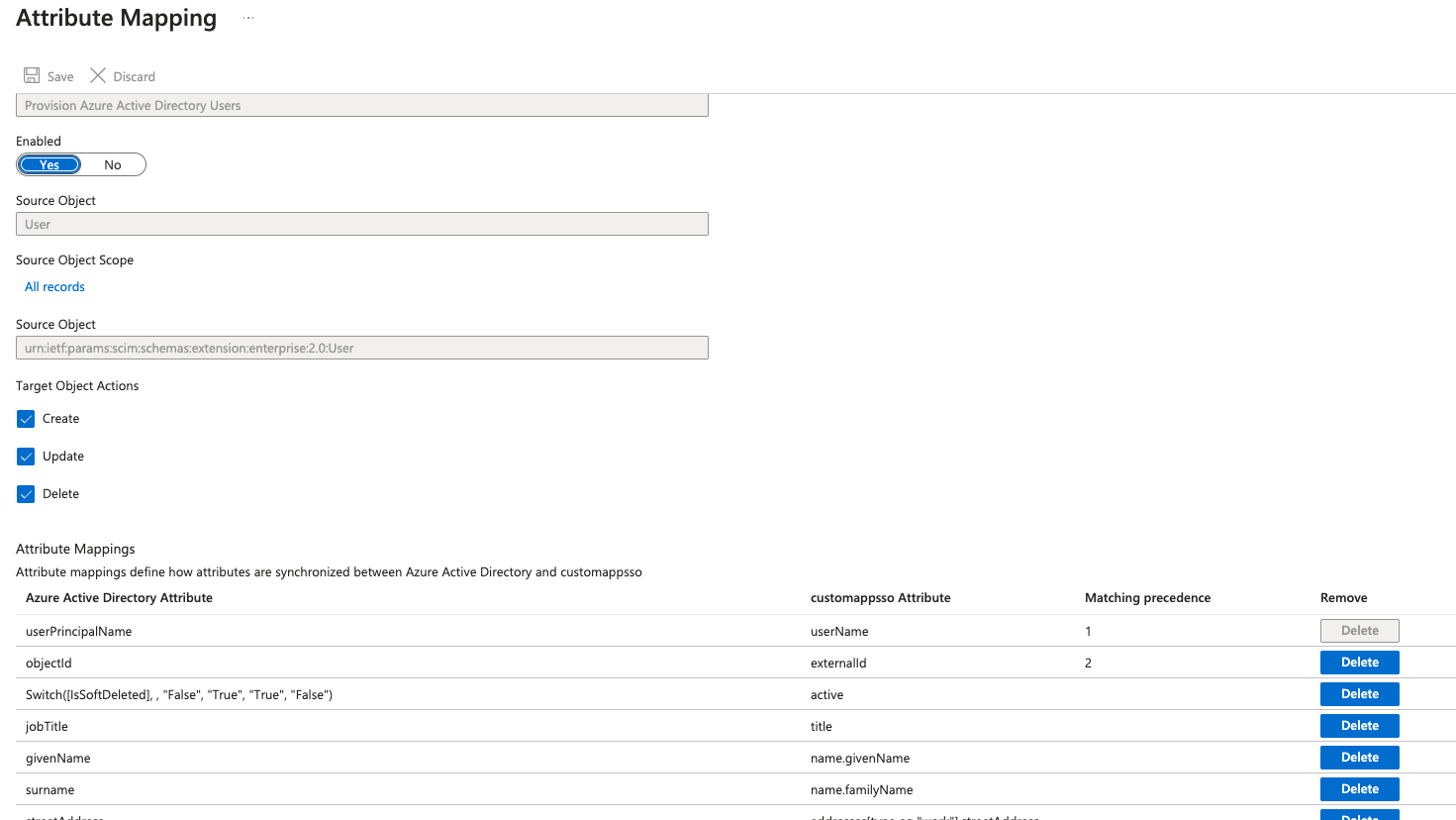
Dans cette étape, tu vas configurer comment les attributs des utilisateurs et des groupes dans Microsoft Entra-ID correspondent à ceux dans Spreadly.
Mappages des utilisateurs
objectId et userPrincipalName doivent être configurés avec la bonne priorité de correspondance.Attribut Azure Active Directory | Attribut customappsso | Priorité de correspondance |
|---|---|---|
objectId | externalId | 1 |
userPrincipalName | userName | 2 |
givenName | name.givenName | |
surname | name.familyName | |
telephoneNumber | phoneNumbers[type eq "work"].value | |
mobile | phoneNumbers[type eq "mobile"].value | |
jobTitle | title | |
department | urn:ietf:params:scim:schemas:extension:enterprise:2.0:User:department | |
employeeOrgData.division | urn:ietf:params:scim:schemas:extension:enterprise:2.0:User:division | |
companyName | urn:ietf:params:scim:schemas:extension:enterprise:2.0:User:organization | |
streetAddress | addresses[type eq "work"][streetAddress] | |
city | addresses[type eq "work"][city] | |
postalCode | addresses[type eq "work"][postalCode] | |
state | addresses[type eq "work"][region] | |
country | addresses[type eq "work"][country] | |
Voir https://help.spreadly.app/fr/article/user-provisioning-with-scim-20-10h4w3d/#2-user-attributes pour la liste complète des attributs SCIM pris en charge pour les utilisateurs. |
Mappages des groupes
Attribut Azure Active Directory | Attribut customappsso | Priorité de correspondance |
|---|---|---|
objectId | externalId | 1 |
displayName | displayName | |
description | spreadly:scim:Group:description | |
members | members | |
Voir https://help.spreadly.app/fr/article/user-provisioning-with-scim-20-10h4w3d/#2-group-attributes pour la liste complète des attributs SCIM pris en charge pour les groupes. |
Étape 5 : Tester le mappage
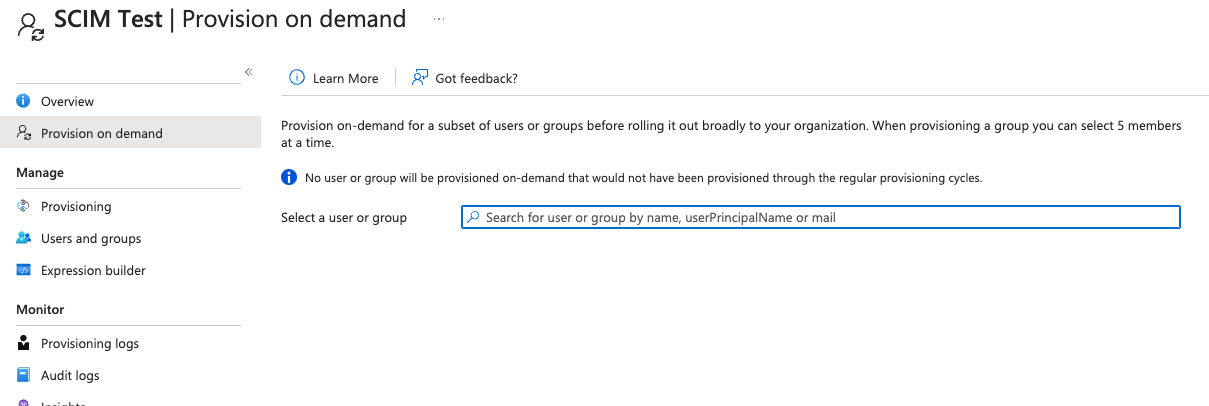
Pour vérifier que tes mappages sont corrects, utilise la fonction "Approvisionner à la demande". Sélectionne un utilisateur ou un groupe pour tester le mappage. Cette étape est cruciale pour s'assurer que les données circulent correctement entre Microsoft Entra-ID et Spreadly.
Étape 6 : Sélectionner les utilisateurs/groupes pour l'approvisionnement
Enfin, gère qui sera approvisionné en allant dans "Gérer : Utilisateurs et groupes" dans ton application d'entreprise. Ici, sélectionne les utilisateurs et groupes que tu souhaites approvisionner. Cette étape détermine quelles identités de Microsoft Entra-ID seront gérées dans Spreadly.
Étape 7 : Configurer l'authentification unique (optionnel)
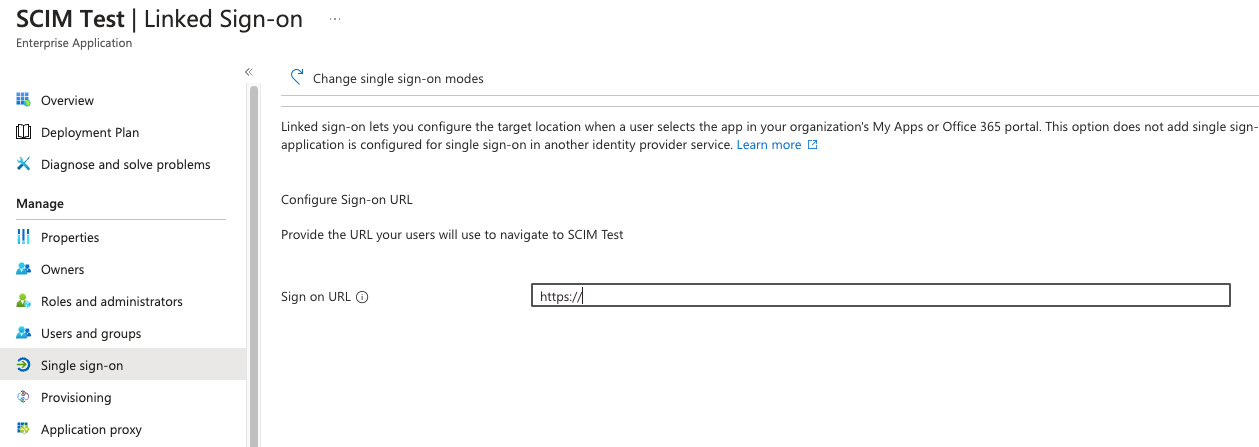
Enfin, configure la fonctionnalité d'authentification unique (SSO) pour une expérience utilisateur fluide. Sous "Gérer : Authentification unique", copie l'URL de connexion depuis "Équipe > Paramètres" dans Spreadly. De plus, télécharge le logo de l'application Spreadly (télécharger ici). Pour une interface utilisateur plus propre, rends l'application Spreadly par défaut (ID de l'application : f6f257df-7ac4-4e92-886c-4768649ca097) invisible pour les utilisateurs.
FAQ
J'ai supprimé un utilisateur dans Entra, mais il apparaît toujours dans Spreadly.
Pour les connexions SCIM, Microsoft désactive d'abord les utilisateurs et les supprime après une période de grâce de 30 jours. Après avoir retiré un utilisateur du répertoire ou de la portée de synchronisation, vérifie dans Spreadly après 24 heures pour voir si l'utilisateur est marqué comme désactivé. Après 30 jours, Microsoft notifiera Spreadly via la connexion SCIM de supprimer définitivement l'utilisateur. Supprimer un utilisateur dès que Microsoft le désactive ne fonctionnerait pas, car les utilisateurs peuvent également être désactivés temporairement pour des raisons de sécurité, en utilisant le même processus.
Les utilisateurs désactivés ne sont pas facturés, et leur accès ainsi que leurs cartes sont également désactivés. Ils sont traités comme supprimés, mais restent visibles pour toi.Mis à jour le : 23/11/2026
Merci !