Benutzerbereitstellung mit Entra-ID
Dies ist eine automatisch aus dem Englischen übersetzte Version. Originalartikel anzeigen
Das Erstellen einer SCIM-Bereitstellungsanwendung in Microsoft Entra-ID ist ein einfacher Prozess, der die Verwaltung von Benutzeridentitäten in cloudbasierten Anwendungen erheblich verbessert. In diesem Artikel führen wir dich durch die Schritte zum Einrichten einer SCIM-Bereitstellungsanwendung für Spreadly.
Schritt 1: Erstellen einer Unternehmensanwendung
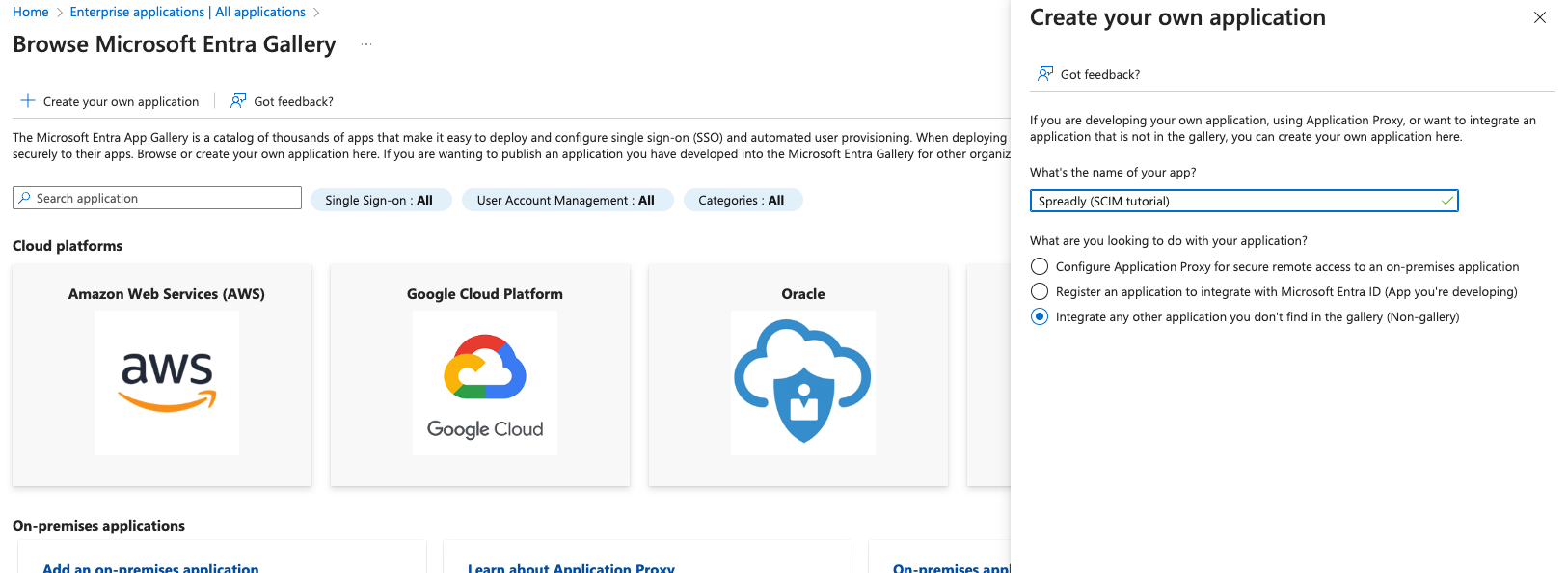
Navigiere zunächst zum Bereich Anwendungen in Entra-ID und wähle Unternehmensanwendungen aus. Klicke hier auf + Neue Anwendung und dann auf + Eigene Anwendung erstellen. Benenne deine Anwendung mit „Spreadly“ und wähle die Option „Nicht in der Galerie“ aus. Dieser Schritt leitet den Prozess der Integration deiner benutzerdefinierten Anwendung in die Identitätsverwaltungslösung von Microsoft ein.
Schritt 2: SCIM-Geheimtoken von Spreadly abrufen
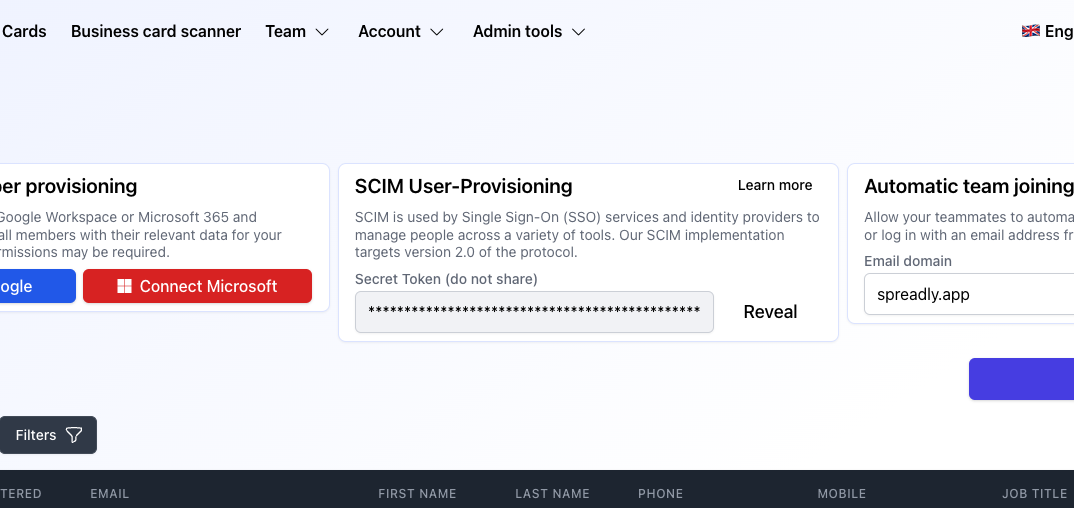
Rufe den Bereich „Team > Mitglieder > HR-Integrationen > SCIM-Synchronisierung“ in Spreadly auf, um dein SCIM-Geheimtoken zu finden. Dieses Token ist für die sichere Kommunikation zwischen Spreadly und Microsoft Entra-ID unerlässlich. Kopiere dieses Token, da du es in den nächsten Schritten benötigst.
Schritt 3: Bereitstellung einrichten
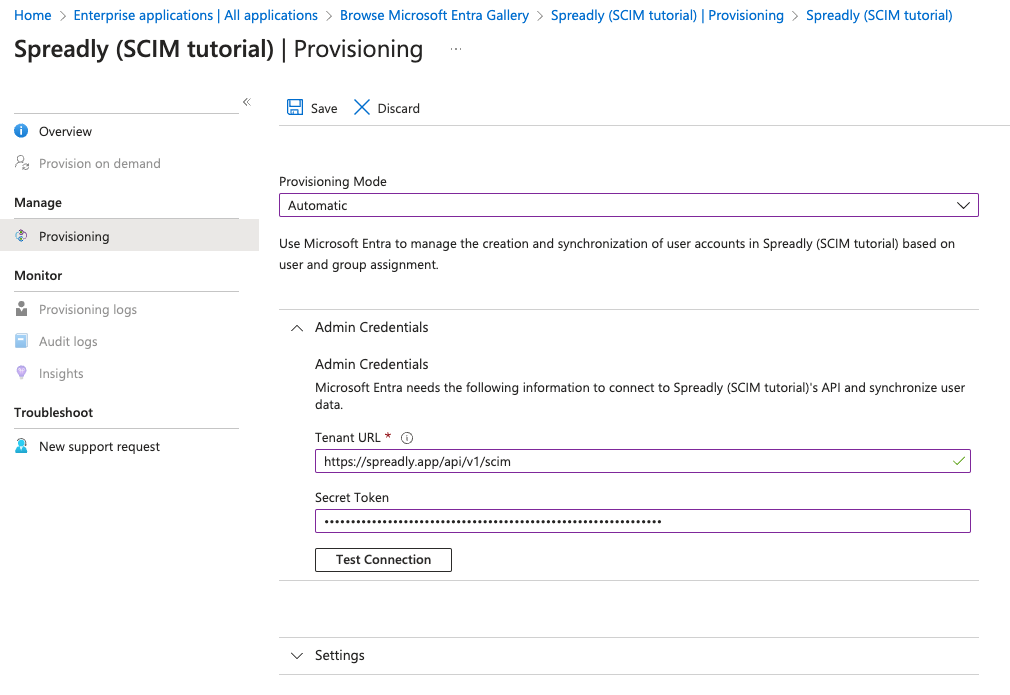
Öffne nun die neu erstellte Unternehmensanwendung in Entra-ID und gehe zu Bereitstellung > Verwalten: Bereitstellung. Stelle den Bereitstellungsmodus auf „Automatisch“ ein. Gib die Mandanten-URL als https://spreadly.app/api/v1/scim ein und füge das zuvor aus Spreadly kopierte Geheimtoken ein. Um sicherzustellen, dass die Einrichtung korrekt ist, klicke auf „Verbindung testen“ und speichere dann deine Einstellungen.
Schritt 4: Zuordnungen bearbeiten
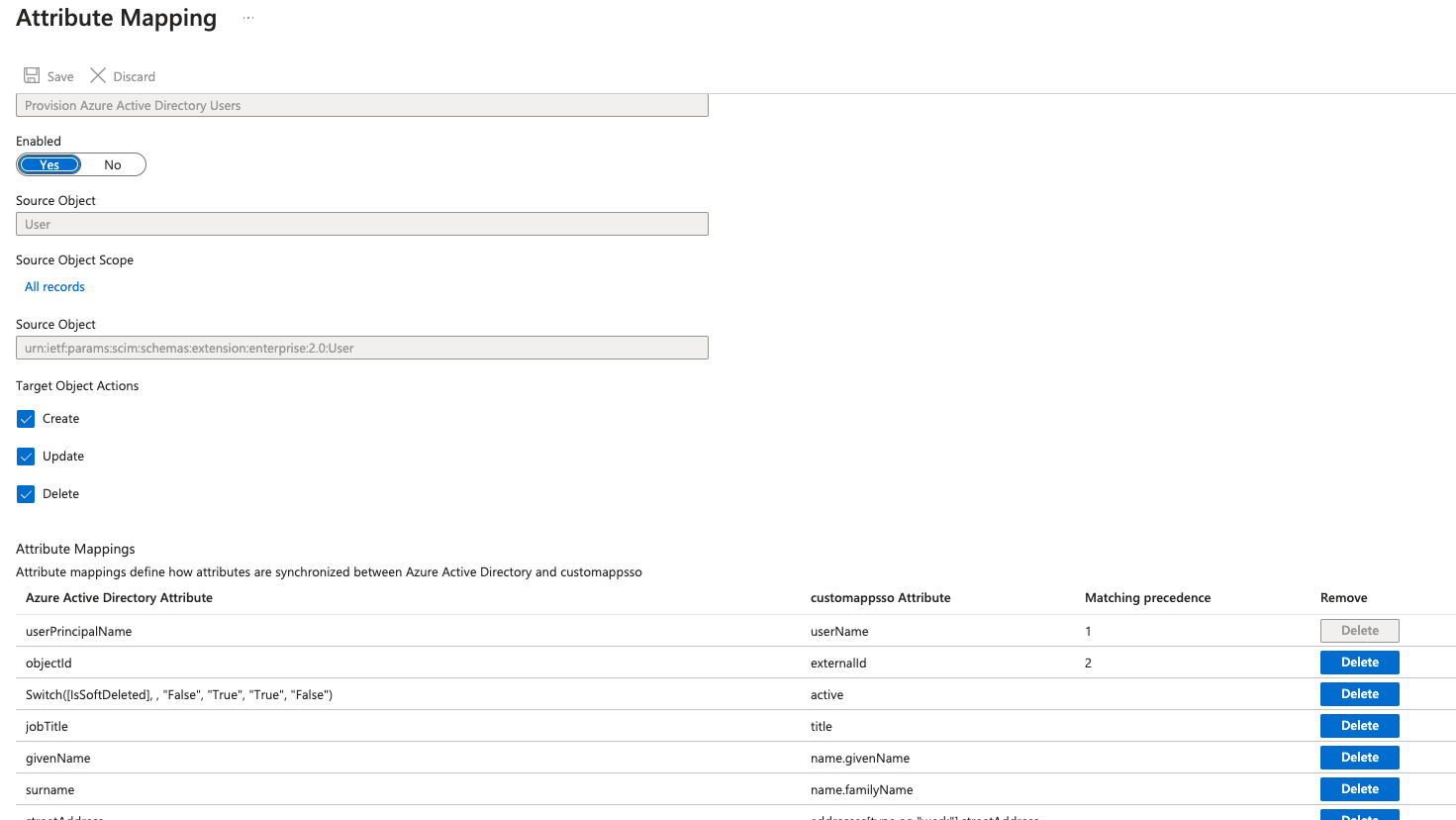
In diesem Schritt konfigurierst du, wie die Attribute von Benutzern und Gruppen in Microsoft Entra-ID den Attributen in Spreadly entsprechen.
Benutzerzuordnungen
objectId und userPrincipalName müssen mit der richtigen Übereinstimmungsreihenfolge eingerichtet werden.Azure Active Directory-Attribut | customappsso-Attribut | Übereinstimmungsreihenfolge |
|---|---|---|
objectId | externalId | 1 |
userPrincipalName | userName | 2 |
givenName | name.givenName | |
surname | name.familyName | |
telephoneNumber | phoneNumbers[type eq "work"].value | |
mobile | phoneNumbers[type eq "mobile"].value | |
jobTitle | title | |
department | urn:ietf:params:scim:schemas:extension:enterprise:2.0:User:department | |
employeeOrgData.division | urn:ietf:params:scim:schemas:extension:enterprise:2.0:User:division | |
companyName | urn:ietf:params:scim:schemas:extension:enterprise:2.0:User:organization | |
streetAddress | addresses[type eq "work"][streetAddress] | |
city | addresses[type eq "work"][city] | |
postalCode | addresses[type eq "work"][postalCode] | |
state | addresses[type eq "work"][region] | |
country | addresses[type eq "work"][country] |
Sieh dir hier die vollständige Liste der unterstützten SCIM-Attribute für Benutzer an.
Gruppenzuordnungen
Azure Active Directory-Attribut | customappsso-Attribut | Übereinstimmungsreihenfolge |
|---|---|---|
objectId | externalId | 1 |
displayName | displayName | |
description | spreadly:scim:Group:description | |
members | members |
Sieh dir hier die vollständige Liste der unterstützten SCIM-Attribute für Gruppen an.
Schritt 5: Zuordnung testen
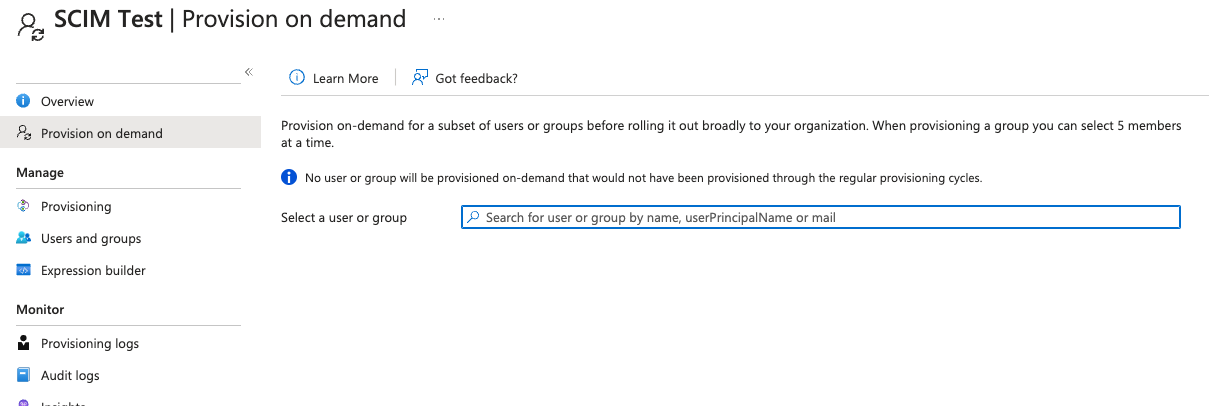
Um zu überprüfen, ob deine Zuordnungen korrekt sind, verwende die Funktion „Auf Anfrage bereitstellen“. Wähle einen Benutzer oder eine Gruppe aus, um die Zuordnung zu testen. Dieser Schritt ist entscheidend, um sicherzustellen, dass die Daten korrekt zwischen Microsoft Entra-ID und Spreadly übertragen werden.
Schritt 6: Benutzer/Gruppen für die Bereitstellung auswählen
Wähle schließlich aus, wer bereitgestellt werden soll, indem du zu „Verwalten: Benutzer und Gruppen“ in deiner Unternehmensanwendung navigierst. Wähle hier die Benutzer und Gruppen aus, die du bereitstellen möchtest. Dieser Schritt bestimmt, welche Identitäten aus Microsoft Entra-ID in Spreadly verwaltet werden.
Schritt 7: Single Sign-On konfigurieren (optional)
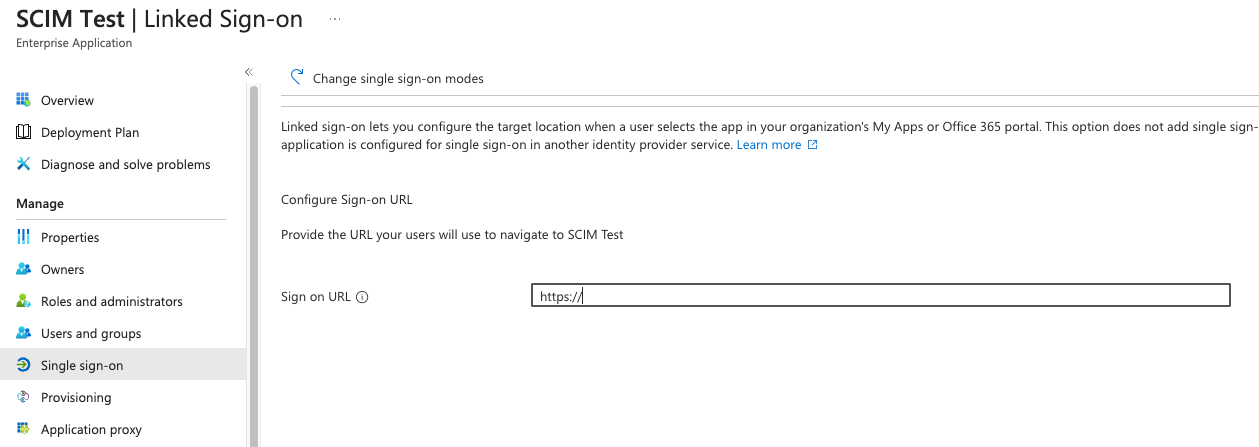
Richte abschließend die Single Sign-On (SSO)-Funktion für ein nahtloses Benutzererlebnis ein. Kopiere unter „Verwalten: Single Sign-On“ die Anmelde-URL aus Spreadlys „Team > Einstellungen“. Lade zudem das Spreadly-Anwendungslogo hoch (hier herunterladen). Für eine übersichtlichere Benutzeroberfläche kannst du die Standard-Spreadly-App (Anwendungs-ID: f6f257df-7ac4-4e92-886c-4768649ca097) für Benutzer unsichtbar machen.
Aktualisiert am: 18/06/2026
Danke!