Comment utiliser Spreadly après une invitation
Cet article a été traduit automatiquement depuis l'anglais. Voir l'article original
As-tu été inscrit à Spreadly par e-mail et souhaites-tu savoir comment tirer le meilleur parti de ta carte de visite numérique ? Alors tu es au bon endroit ! 👋
Dans cet article de blog, nous allons te montrer quelles options s'offrent à toi après avoir reçu un e-mail d'invitation.
Comment partager ta carte de visite numérique
Après avoir reçu ton e-mail d'invitation personnel de Spreadly, tu as plusieurs options pour partager ta carte de visite numérique :
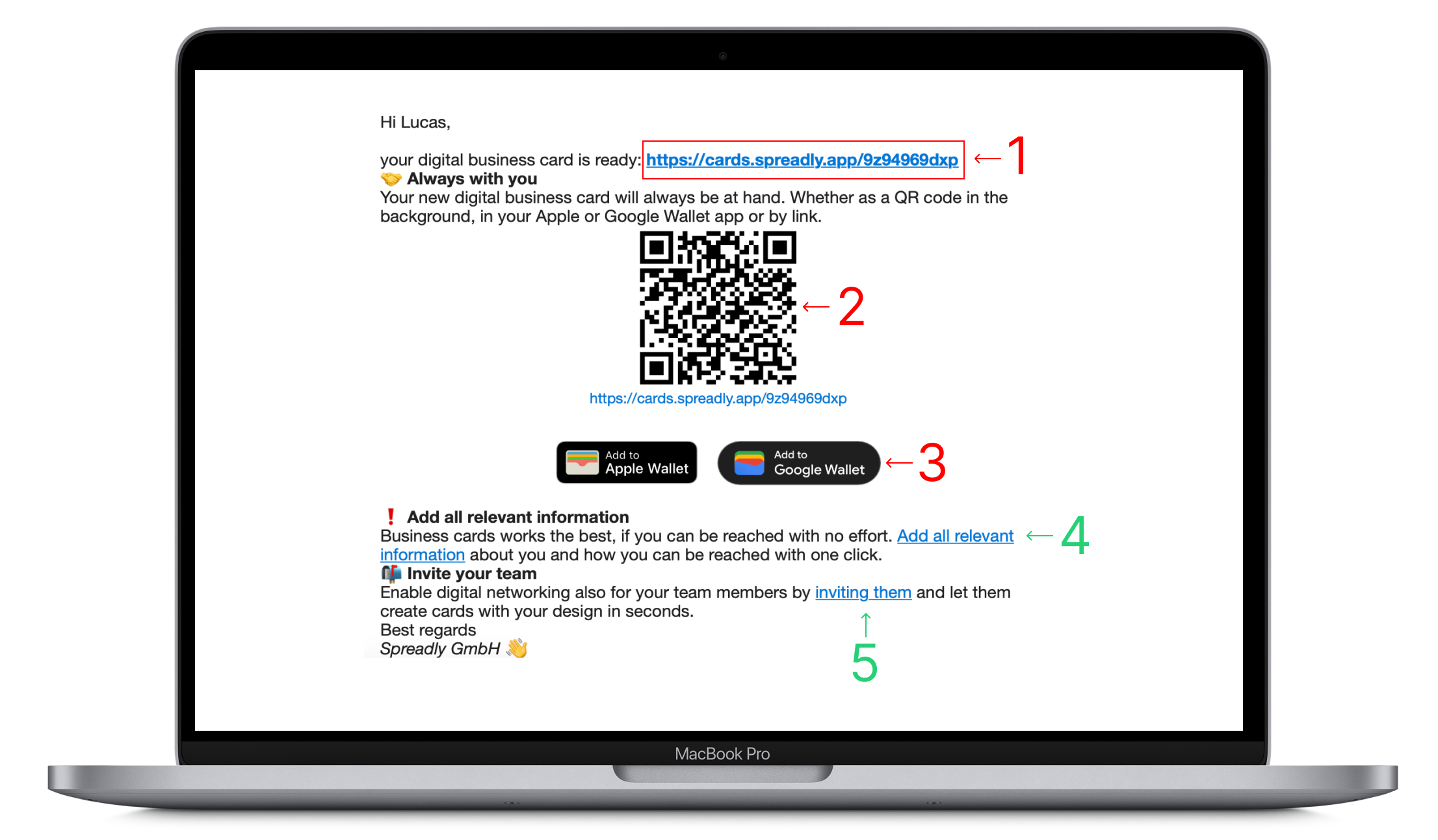
- Voici le lien vers ta carte de visite numérique. Tu peux également l'envoyer à d'autres personnes (par e-mail, message, etc.) ou le partager sur tes réseaux sociaux. Il te suffit de copier et coller !
- Tu as également la possibilité de partager ta carte de visite via un code QR. Les autres personnes peuvent simplement scanner le code QR et accéder ainsi à ta carte de visite numérique. Tu peux enregistrer ton code QR et l'insérer dans des présentations, par exemple, ou l'utiliser comme fond d'écran.
- Une option très populaire consiste à enregistrer ta carte de visite dans Apple Wallet ou Google Wallet. Cela te permet de partager ta carte de visite numérique à tout moment en ouvrant Apple Wallet ou Google Wallet sur ton smartphone.
Modifier les informations, autres sous-options et analyses
- Clique sur le lien "Ajouter toutes les informations pertinentes" pour accéder au site Web de Spreadly.
Ici, tu as les options suivantes :
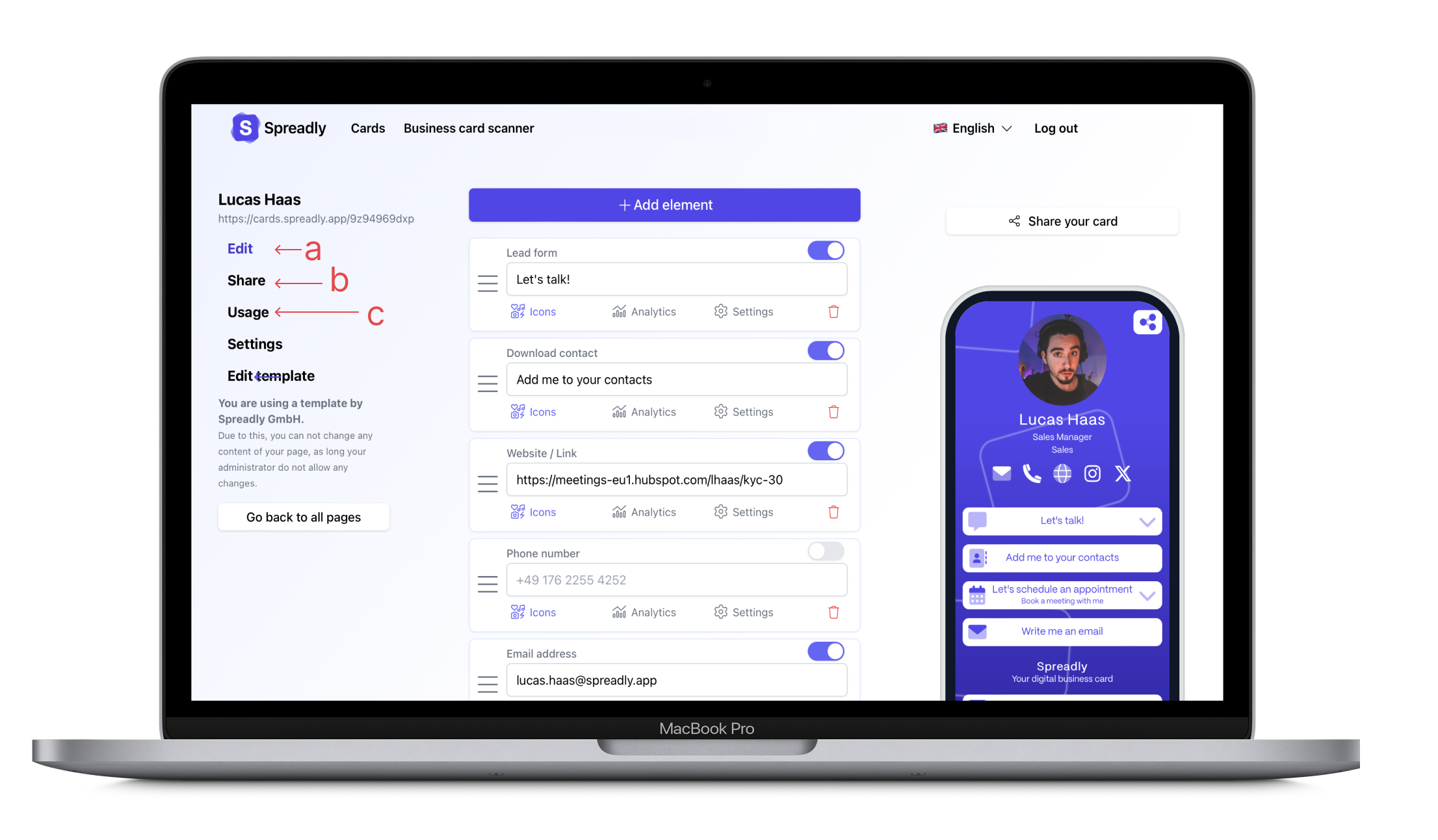
a. Sous Modifier, tu peux changer les informations sur ta carte de visite, modifier les icônes, analyser les éléments individuels et ajouter de nouveaux éléments.
b. Sous Partager, tu trouveras d'autres options pour partager ta carte de visite (signature e-mail, fond d'écran, arrière-plan virtuel, etc.).
c. Clique sur Utiliser pour analyser l'utilisation de ta carte de visite numérique. Ici, tu peux voir, par exemple, quand, combien de fois et d'où ta carte de visite a été ouverte.
Inviter des membres de l'équipe à Spreadly
Tes collègues souhaiteraient-ils également utiliser Spreadly ? Aucun problème !
- Dans l'Invite-Mail, appuie sur "les inviter", puis sur "Ajouter des membres" pour inviter d'autres membres de l'équipe à Spreadly.
Mis à jour le : 18/06/2026
Merci !