Aprovisionamiento de usuarios con Entra-ID
Este es un artículo traducido automáticamente del inglés. Ver artículo original
Crear una aplicación de aprovisionamiento SCIM en Microsoft Entra-ID es un proceso sencillo que mejora significativamente la gestión de identidades de usuario en aplicaciones basadas en la nube. En este artículo, te guiaremos a través de los pasos para configurar una aplicación de aprovisionamiento SCIM para Spreadly.
Paso 1: Crear una aplicación empresarial
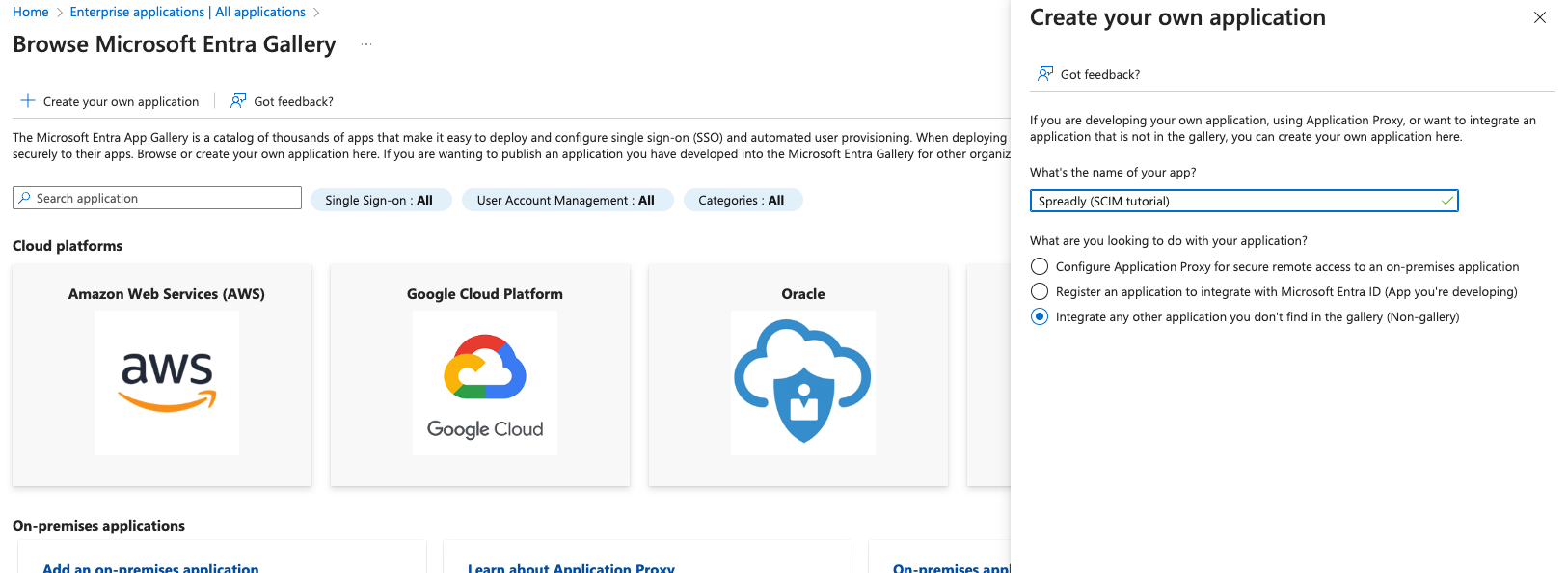
Primero, ve a la sección Aplicaciones en Entra-ID y selecciona Aplicaciones empresariales. Aquí, haz clic en + Nueva aplicación y luego elige + Crear tu propia aplicación. Nombra tu aplicación "Spreadly" y selecciona la opción "No en la galería". Este paso inicia el proceso de integración de tu aplicación personalizada con la solución de gestión de identidades de Microsoft.
Paso 2: Obtener el token secreto SCIM de Spreadly
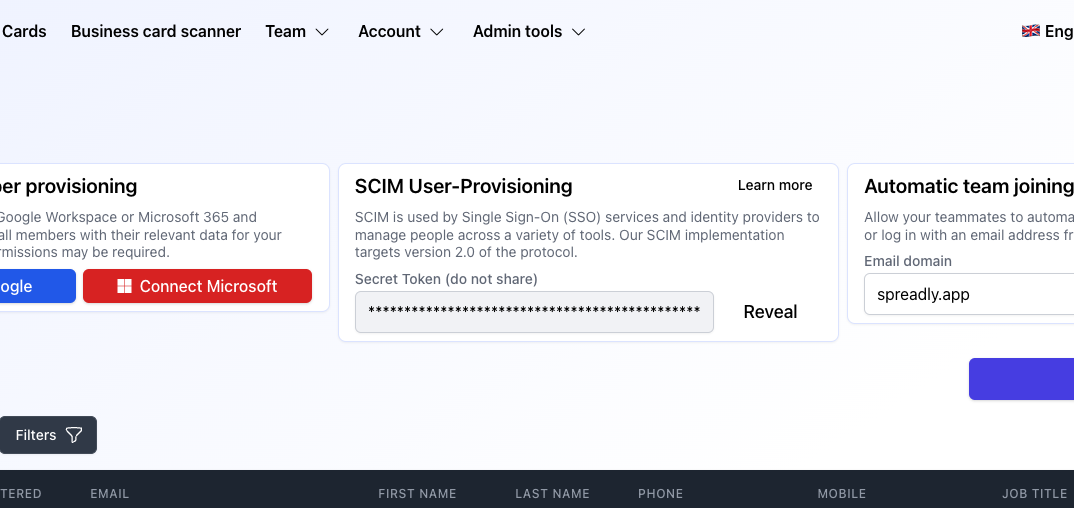
Accede a la sección "Equipo > Miembros > Integraciones de RRHH > Sincronización SCIM" en Spreadly para encontrar tu token secreto SCIM. Este token es esencial para la comunicación segura entre Spreadly y Microsoft Entra-ID. Copia este token, ya que lo necesitarás en los siguientes pasos.
Paso 3: Configurar el aprovisionamiento
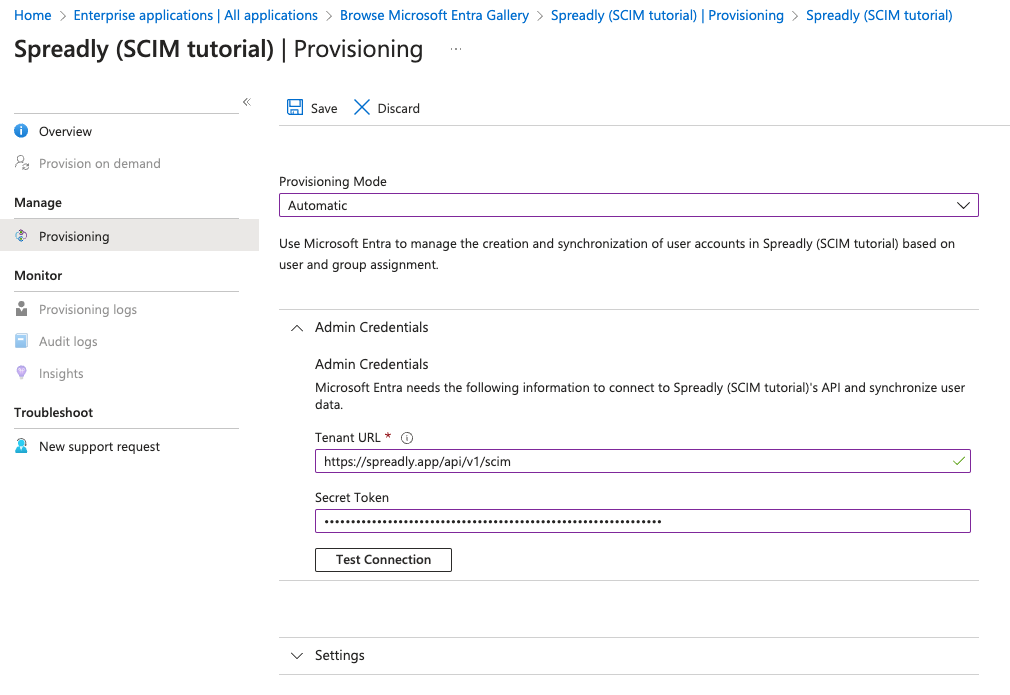
Ahora, abre la aplicación empresarial recién creada en Entra-ID y ve a Aprovisionamiento > Administrar: Aprovisionamiento. Establece el modo de aprovisionamiento en "Automático". Introduce la URL del inquilino como https://spreadly.app/api/v1/scim e ingresa el token secreto que copiaste anteriormente de Spreadly. Para asegurarte de que la configuración es correcta, haz clic en "Probar conexión" y luego guarda la configuración.
Paso 4: Editar mapeos
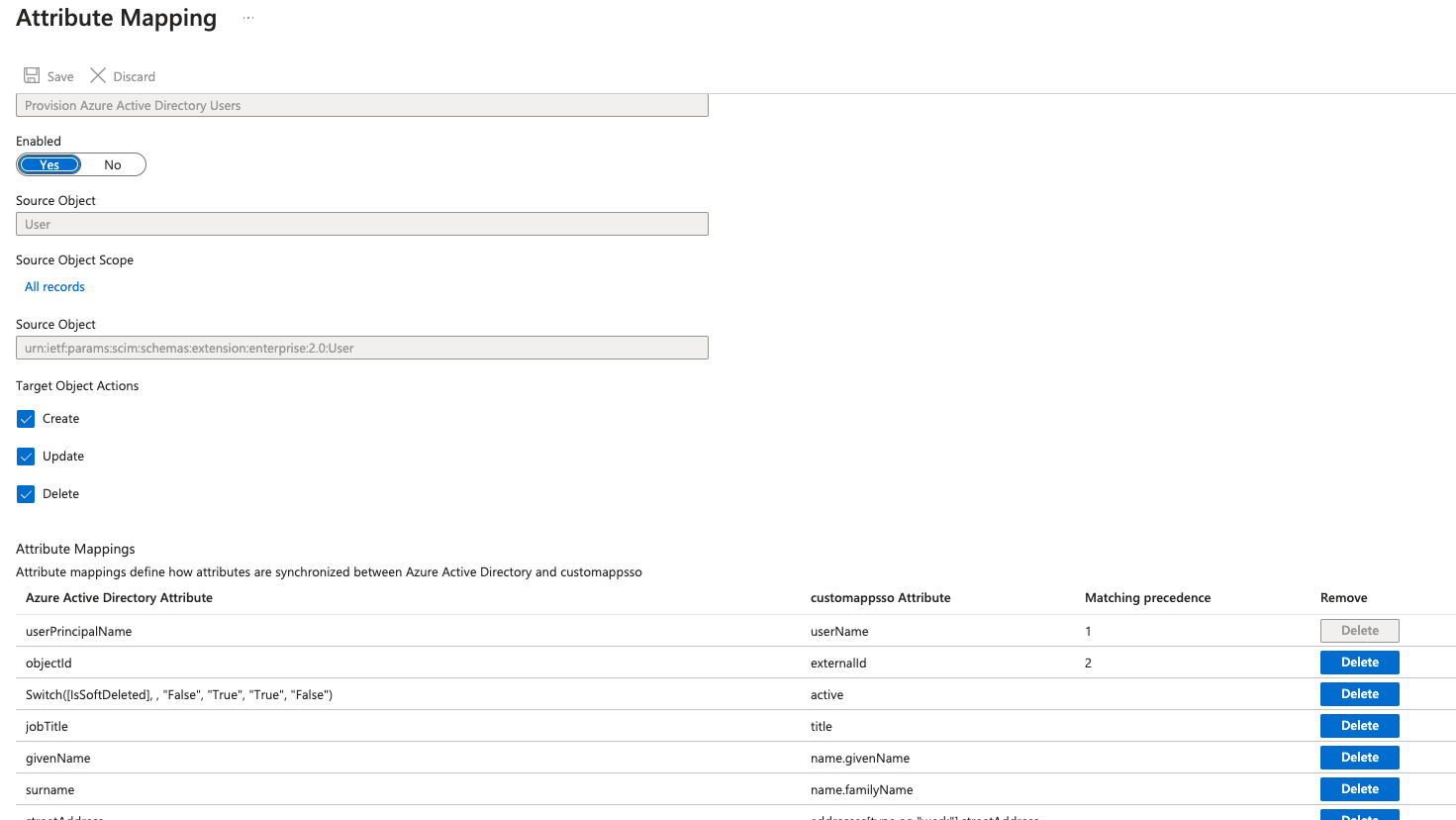
En este paso, configurarás cómo los atributos de Usuarios y Grupos en Microsoft Entra-ID se corresponden con los de Spreadly.
Mapeos de usuarios
objectId y userPrincipalName deben configurarse con la precedencia de coincidencia correcta.Atributo de Azure Active Directory | Atributo de customappsso | Precedencia de coincidencia |
|---|---|---|
objectId | externalId | 1 |
userPrincipalName | userName | 2 |
givenName | name.givenName | |
surname | name.familyName | |
telephoneNumber | phoneNumbers[type eq "work"].value | |
mobile | phoneNumbers[type eq "mobile"].value | |
jobTitle | title | |
department | urn:ietf:params:scim:schemas:extension:enterprise:2.0:User:department | |
employeeOrgData.division | urn:ietf:params:scim:schemas:extension:enterprise:2.0:User:division | |
companyName | urn:ietf:params:scim:schemas:extension:enterprise:2.0:User:organization | |
streetAddress | addresses[type eq "work"][streetAddress] | |
city | addresses[type eq "work"][city] | |
postalCode | addresses[type eq "work"][postalCode] | |
state | addresses[type eq "work"][region] | |
country | addresses[type eq "work"][country] |
Consulta este enlace para ver la lista completa de atributos SCIM admitidos para usuarios.
Mapeos de grupos
Atributo de Azure Active Directory | Atributo de customappsso | Precedencia de coincidencia |
|---|---|---|
objectId | externalId | 1 |
displayName | displayName | |
description | spreadly:scim:Group:description | |
members | members |
Consulta este enlace para ver la lista completa de atributos SCIM admitidos para grupos.
Paso 5: Probar el mapeo
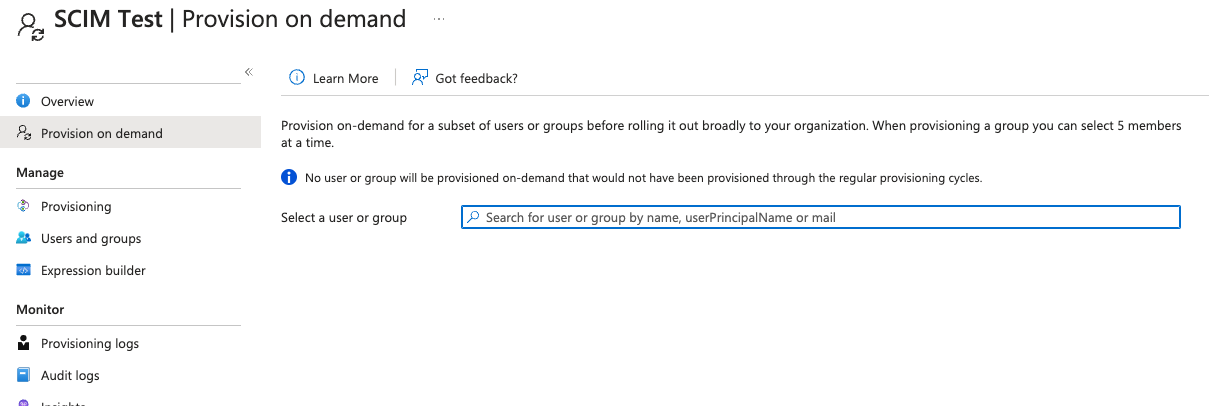
Para verificar que tus mapeos son correctos, usa la función "Aprovisionar bajo demanda". Selecciona un usuario o grupo para probar el mapeo. Este paso es crucial para asegurarte de que los datos fluyan correctamente entre Microsoft Entra-ID y Spreadly.
Paso 6: Seleccionar usuarios/grupos para el aprovisionamiento
Finalmente, gestiona quién será aprovisionado visitando "Administrar: Usuarios y grupos" en tu aplicación empresarial. Aquí, selecciona los usuarios y grupos que esperas que sean aprovisionados. Este paso determina qué identidades de Microsoft Entra-ID se gestionarán en Spreadly.
Paso 7: Configurar el inicio de sesión único (opcional)
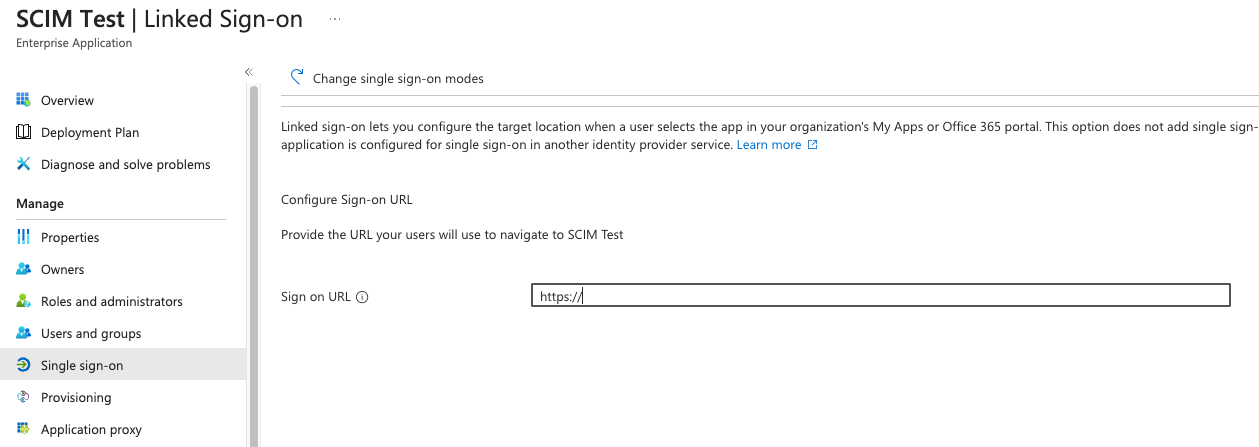
Por último, configura la función de Inicio de Sesión Único (SSO) para una experiencia de usuario fluida. En "Administrar: Inicio de sesión único", copia la URL de inicio de sesión de Spreadly desde "Equipo > Configuración". Además, sube el logotipo de la aplicación Spreadly (descargar aquí). Para una interfaz de usuario más limpia, haz que la aplicación Spreadly predeterminada (ID de aplicación: f6f257df-7ac4-4e92-886c-4768649ca097) sea invisible para los usuarios.
Actualizado el: 18/06/2026
¡Gracias!