Come usare Spreadly dopo un invito
Questo articolo è stato tradotto automaticamente dall'inglese. Visualizza l'articolo originale
Ti sei iscritto a Spreadly tramite email e vuoi sapere come sfruttare al massimo la tua carta da visita digitale? Allora sei nel posto giusto! 👋
In questo articolo del blog, ti mostreremo quali opzioni hai dopo aver ricevuto un'email di invito.
Come condividere la tua carta da visita digitale
Dopo aver ricevuto la tua email di invito personale da Spreadly, hai diverse opzioni per condividere la tua carta da visita digitale:
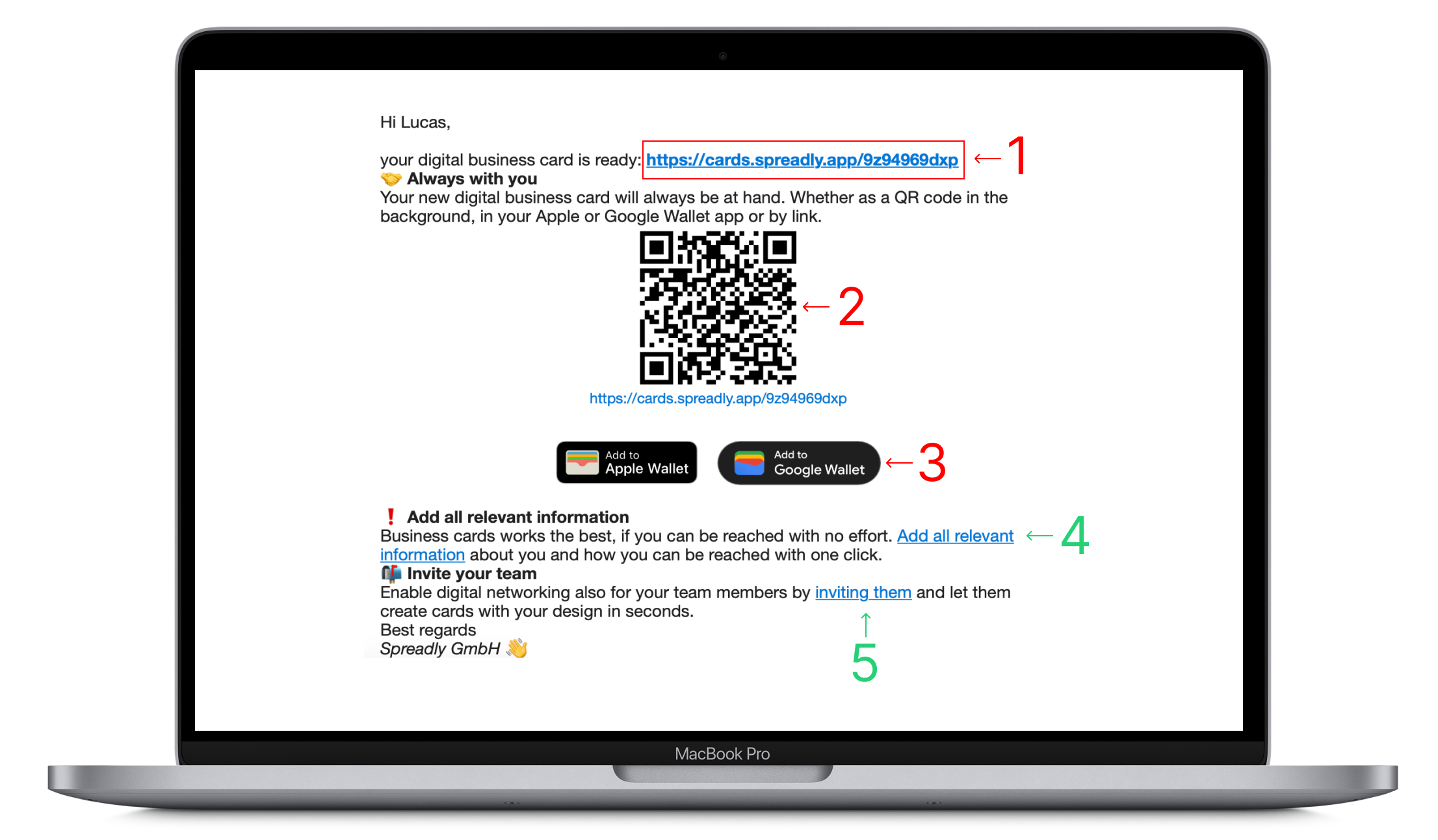
- Questo è il link alla tua carta da visita digitale. Puoi inviarlo anche ad altre persone (via email, messaggio, ecc.) o condividerlo sui tuoi social network. Basta copiare e incollare!
- Hai anche la possibilità di condividere la tua carta da visita tramite un codice QR. Altre persone possono semplicemente scansionare il codice QR e avere accesso alla tua carta da visita digitale. Puoi salvare il tuo codice QR e inserirlo in presentazioni, ad esempio, o usarlo come sfondo.
- Un'opzione molto popolare è salvare la tua carta da visita in Apple Wallet o Google Wallet. Questo ti permette di condividere la tua carta da visita digitale in qualsiasi momento aprendo Apple Wallet o Google Wallet sul tuo smartphone.
Modificare informazioni, ulteriori sottopzioni e analisi
- Fai clic sul link "Aggiungi tutte le informazioni rilevanti" per accedere al sito web di Spreadly.
Qui hai le seguenti opzioni:
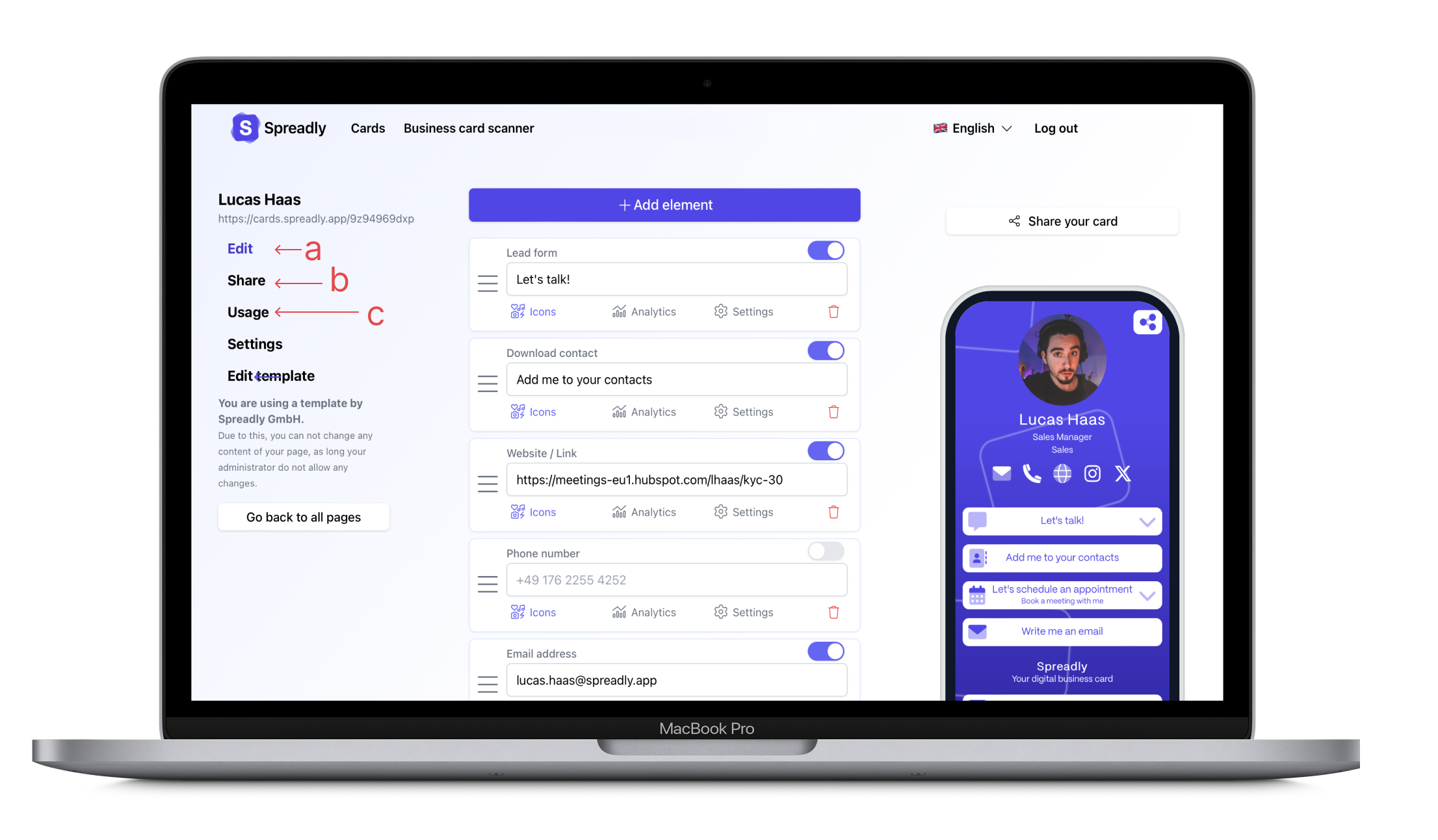
a. In Modifica puoi modificare le informazioni sulla tua carta da visita, modificare le icone, analizzare i singoli elementi e aggiungere nuovi elementi.
b. In Condividi troverai ulteriori opzioni per condividere la tua carta da visita. (firma email, sfondo, sfondo virtuale, ecc.)
c. Fai clic su Utilizza per analizzare l'uso della tua carta da visita digitale. Qui puoi vedere, ad esempio, quando, quante volte e da dove è stata aperta la tua carta da visita.
Invita i membri del team a Spreadly
Anche i tuoi colleghi vorrebbero usare Spreadly? Nessun problema!
- Nell'email di invito, tocca "invitarli" e poi "Aggiungi membri" per invitare altri membri del team a Spreadly.
Aggiornato il: 18/06/2026
Grazie!