Cómo usar Spreadly después de una invitación
Este es un artículo traducido automáticamente del inglés. Ver artículo original
¿Te han registrado en Spreadly por correo electrónico y quieres saber cómo sacarle el máximo partido a tu tarjeta de visita digital? ¡Entonces has llegado al lugar correcto! 👍
En este artículo del blog, te mostraremos qué opciones tienes después de recibir un correo de invitación.
Cómo compartir tu tarjeta de visita digital
Después de recibir tu correo de invitación personal de Spreadly, tienes varias opciones para compartir tu tarjeta de visita digital:
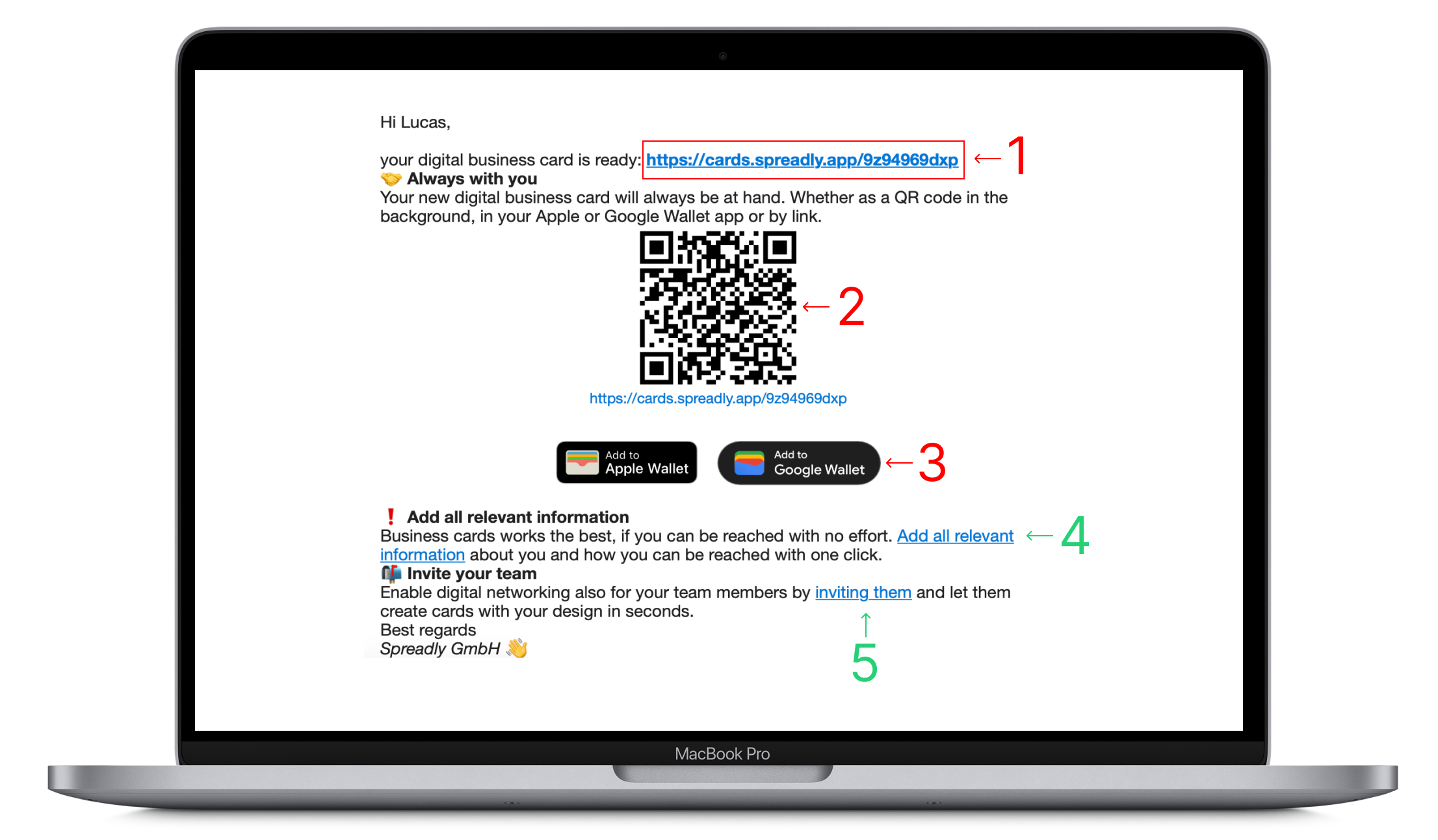
- Este es el enlace a tu tarjeta de visita digital. También puedes enviarlo a otras personas (por correo electrónico, mensaje, etc.) o compartirlo en tus redes sociales. ¡Simplemente copia y pega!
- También tienes la opción de compartir tu tarjeta de visita mediante un código QR. Otras personas pueden escanear el código QR y acceder así a tu tarjeta de visita digital. Puedes guardar tu código QR e insertarlo en presentaciones, por ejemplo, o usarlo como fondo de pantalla.
- Una opción muy popular es guardar tu tarjeta de visita en Apple Wallet o Google Wallet. Esto te permite compartir tu tarjeta de visita digital en cualquier momento abriendo Apple Wallet o Google Wallet en tu smartphone.
Cambiar información, más subopciones y análisis
- Haz clic en el enlace "Añadir toda la información relevante" para ir al sitio web de Spreadly.
Aquí tienes las siguientes opciones:
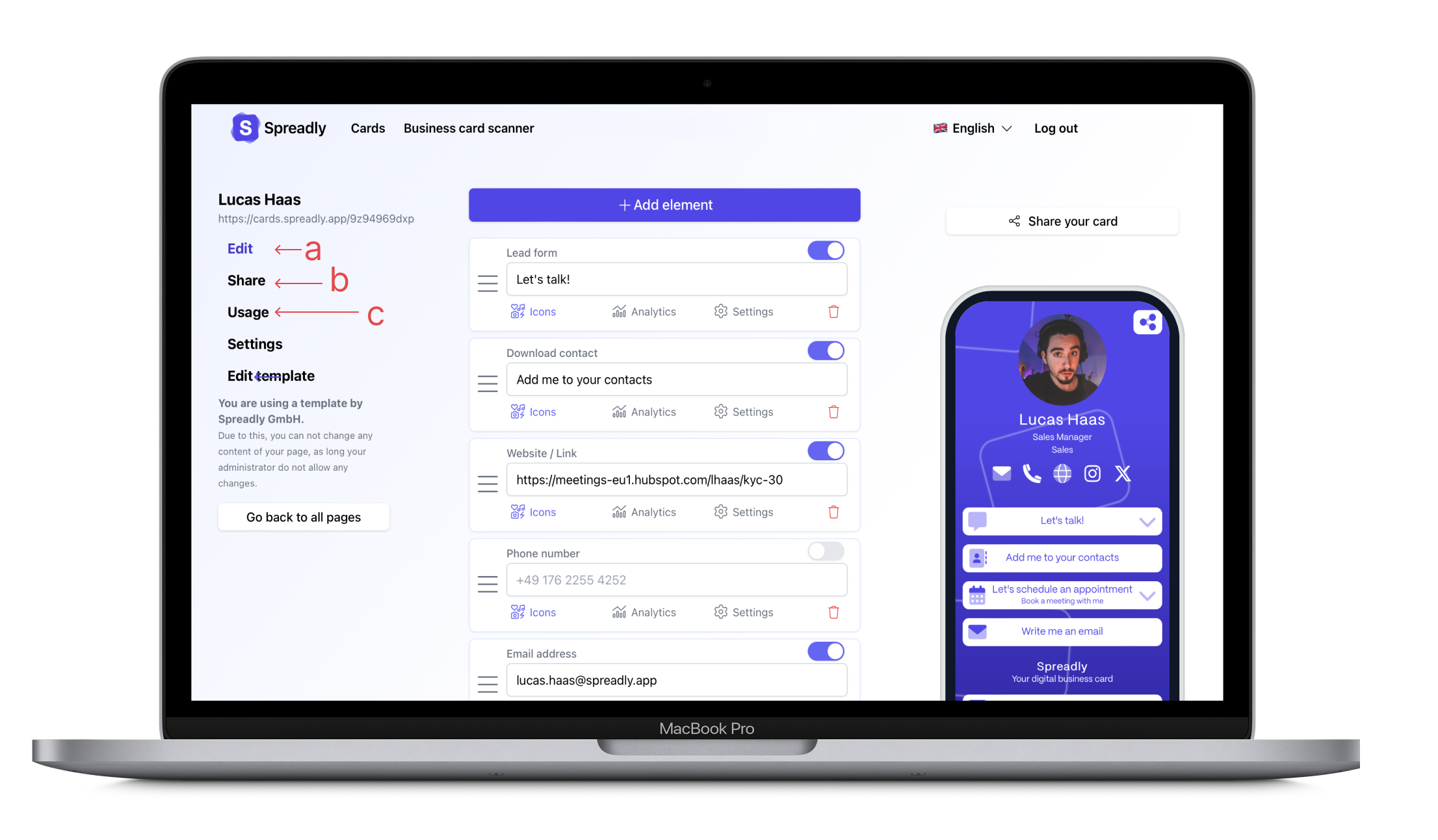
a. En Editar, puedes cambiar la información de tu tarjeta de visita, editar iconos, analizar los elementos individuales y añadir nuevos elementos.
b. En Compartir, encontrarás más opciones para compartir tu tarjeta de visita (firma de correo electrónico, fondo de pantalla, fondo virtual, etc.).
c. Haz clic en Usar para analizar el uso de tu tarjeta de visita digital. Aquí puedes ver, por ejemplo, cuándo, con qué frecuencia y desde dónde se abrió tu tarjeta de visita.
Invitar a miembros del equipo a Spreadly
¿A tus compañeros de trabajo también les gustaría usar Spreadly? ¡No hay problema!
- En el correo de invitación, toca "invitarles" y luego "Añadir miembros" para invitar a más miembros del equipo a Spreadly.
Actualizado el: 18/06/2026
¡Gracias!