Wie du Spreadly nach einer Einladung nutzt
Dies ist ein automatisch aus dem Englischen übersetzter Artikel. Originalartikel anzeigen
Hast du eine E-Mail-Einladung zu Spreadly erhalten und möchtest wissen, wie du das Beste aus deiner digitalen Visitenkarte machst? Dann bist du hier genau richtig! 👋
In diesem Blogartikel zeigen wir dir, welche Möglichkeiten du nach Erhalt einer Einladungs-E-Mail hast.
Wie du deine digitale Visitenkarte teilst
Nachdem du deine persönliche Einladungs-E-Mail von Spreadly erhalten hast, gibt es mehrere Möglichkeiten, deine digitale Visitenkarte zu teilen:
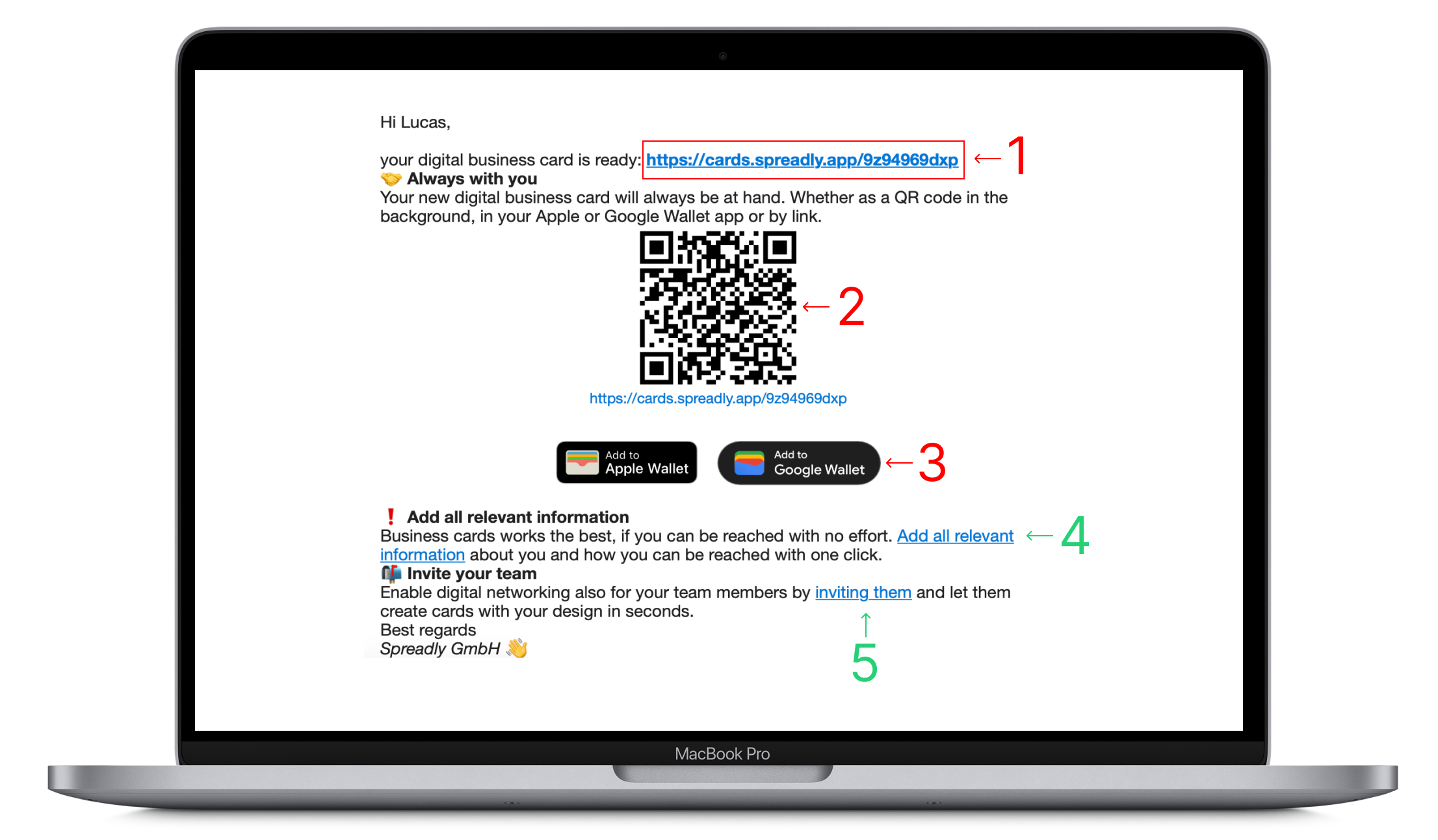
- Das ist der Link zu deiner digitalen Visitenkarte. Du kannst ihn auch an andere Personen senden (per E-Mail, Nachricht usw.) oder in deinen sozialen Netzwerken teilen. Einfach kopieren und einfügen!
- Du hast auch die Möglichkeit, deine Visitenkarte über einen QR-Code zu teilen. Andere können den QR-Code einfach scannen und haben dann Zugriff auf deine digitale Visitenkarte. Du kannst deinen QR-Code speichern und z. B. in Präsentationen einfügen oder als Hintergrundbild verwenden.
- Eine sehr beliebte Option ist das Speichern deiner Visitenkarte in Apple Wallet oder Google Wallet. So kannst du deine digitale Visitenkarte jederzeit teilen, indem du Apple Wallet oder Google Wallet auf deinem Smartphone öffnest.
Informationen ändern, weitere Unteroptionen und Analysen
- Klicke auf den Link "Alle relevanten Informationen hinzufügen", um zur Spreadly-Website zu gelangen.
Hier hast du folgende Möglichkeiten:
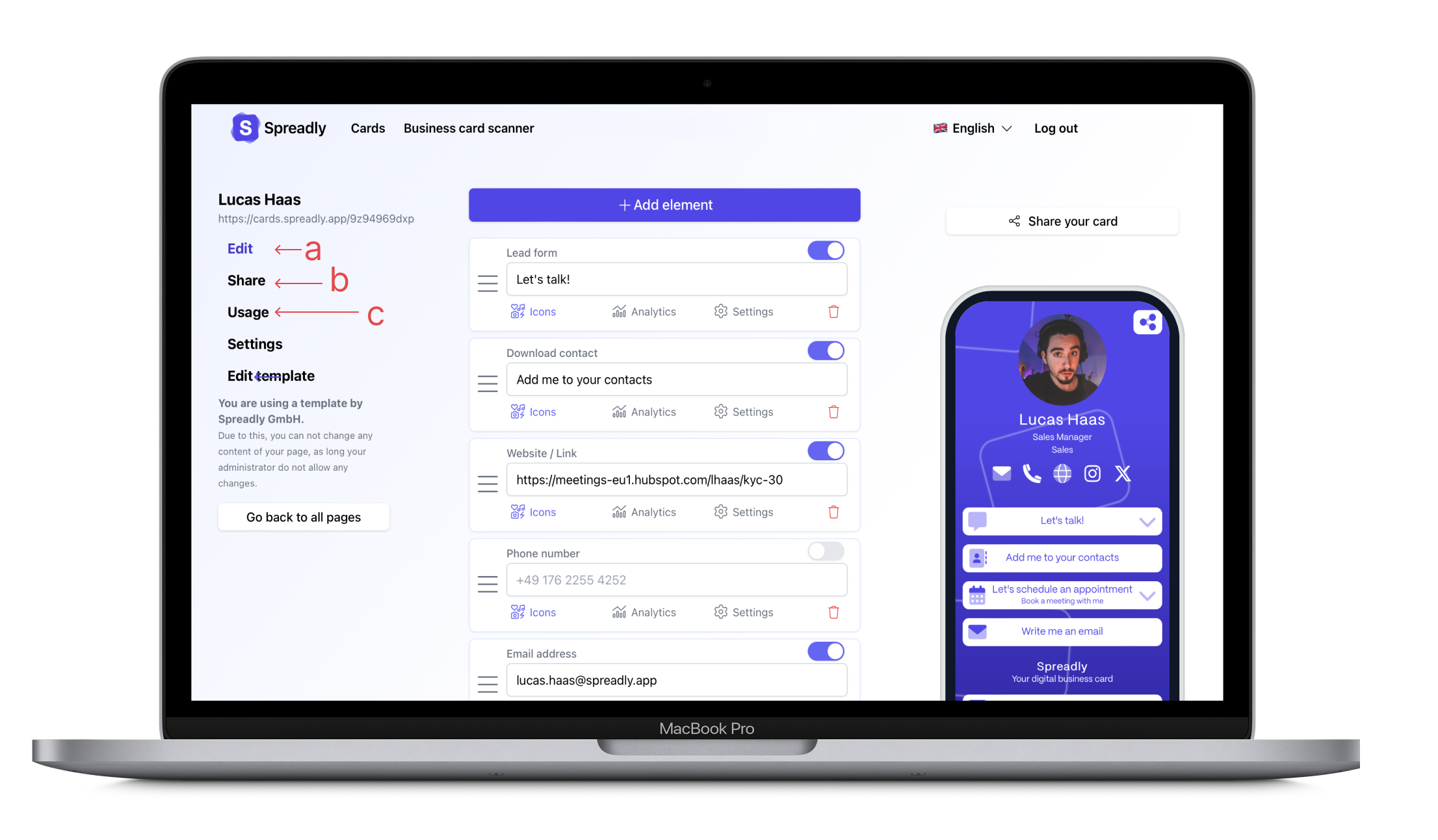
a. Unter Bearbeiten kannst du Informationen auf deiner Visitenkarte ändern, Symbole bearbeiten, die einzelnen Elemente analysieren und neue Elemente hinzufügen.
b. Unter Teilen findest du weitere Optionen zum Teilen deiner Visitenkarte (E-Mail-Signatur, Hintergrundbild, virtueller Hintergrund, ...).
c. Klicke auf Nutzen, um die Nutzung deiner digitalen Visitenkarte zu analysieren. Hier siehst du z. B., wann, wie oft und von wo aus deine Visitenkarte geöffnet wurde.
Teammitglieder zu Spreadly einladen
Möchten auch deine Kollegen Spreadly nutzen? Kein Problem!
- Tippe in der Einladungs-E-Mail auf "sie einladen" und dann auf "Mitglieder hinzufügen", um weitere Teammitglieder zu Spreadly einzuladen.
Aktualisiert am: 18/06/2026
Danke!