Wie du Spreadly nach einer Einladung nutzt
Dies ist eine automatisch übersetzte Version des Artikels. Originalartikel anzeigen
Du wurdest per E-Mail bei Spreadly angemeldet und möchtest wissen, wie du deine digitale Visitenkarte optimal nutzen kannst? Dann bist du hier genau richtig!
In diesem Artikel zeigen wir dir, welche Möglichkeiten du nach dem Erhalt einer Einladungs-E-Mail hast.
So teilst du deine digitale Visitenkarte
Nachdem du deine persönliche Einladungs-E-Mail von Spreadly erhalten hast, stehen dir mehrere Optionen zur Verfügung, um deine digitale Visitenkarte zu teilen:
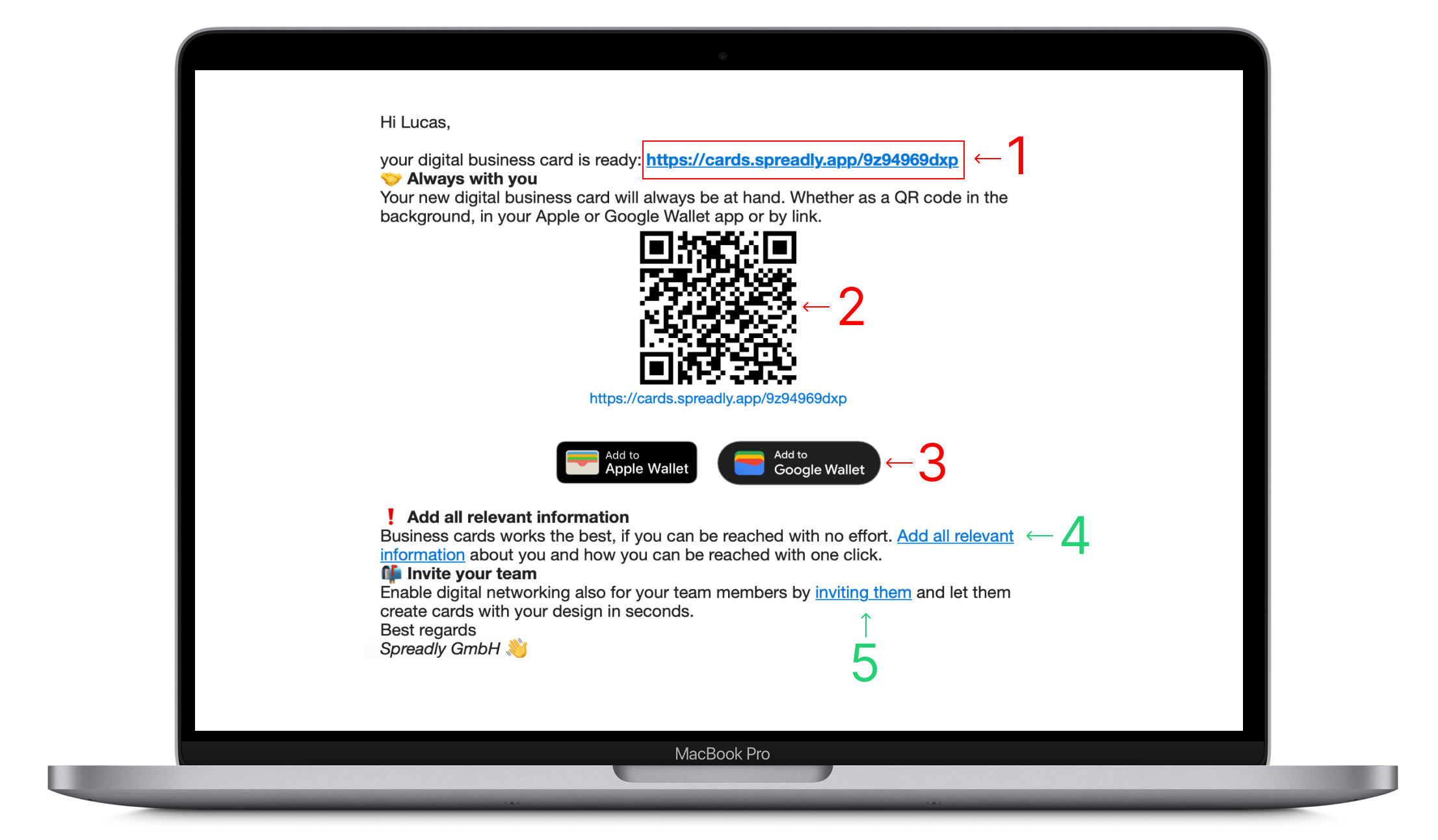
- Dies ist der Link zu deiner digitalen Visitenkarte. Du kannst ihn an andere Personen weitergeben (per E-Mail, Nachricht usw.) oder in deinen sozialen Netzwerken teilen. Einfach kopieren und einfügen!
- Du hast auch die Möglichkeit, deine Visitenkarte über einen QR-Code zu teilen. Andere können den QR-Code einfach scannen und erhalten so Zugriff auf deine digitale Visitenkarte. Du kannst deinen QR-Code speichern und beispielsweise in Präsentationen einfügen oder als Hintergrundbild nutzen.
- Eine sehr beliebte Option ist das Speichern deiner Visitenkarte in Apple oder Google Wallet. So kannst du deine digitale Visitenkarte jederzeit teilen, indem du Apple Wallet oder Google Wallet auf deinem Smartphone öffnest.
Informationen ändern, weitere Unteroptionen und Analysen
- Klicke auf den Link „Alle relevanten Informationen hinzufügen“ , um zur Spreadly-Website zu gelangen.
Hier stehen dir folgende Optionen zur Verfügung:
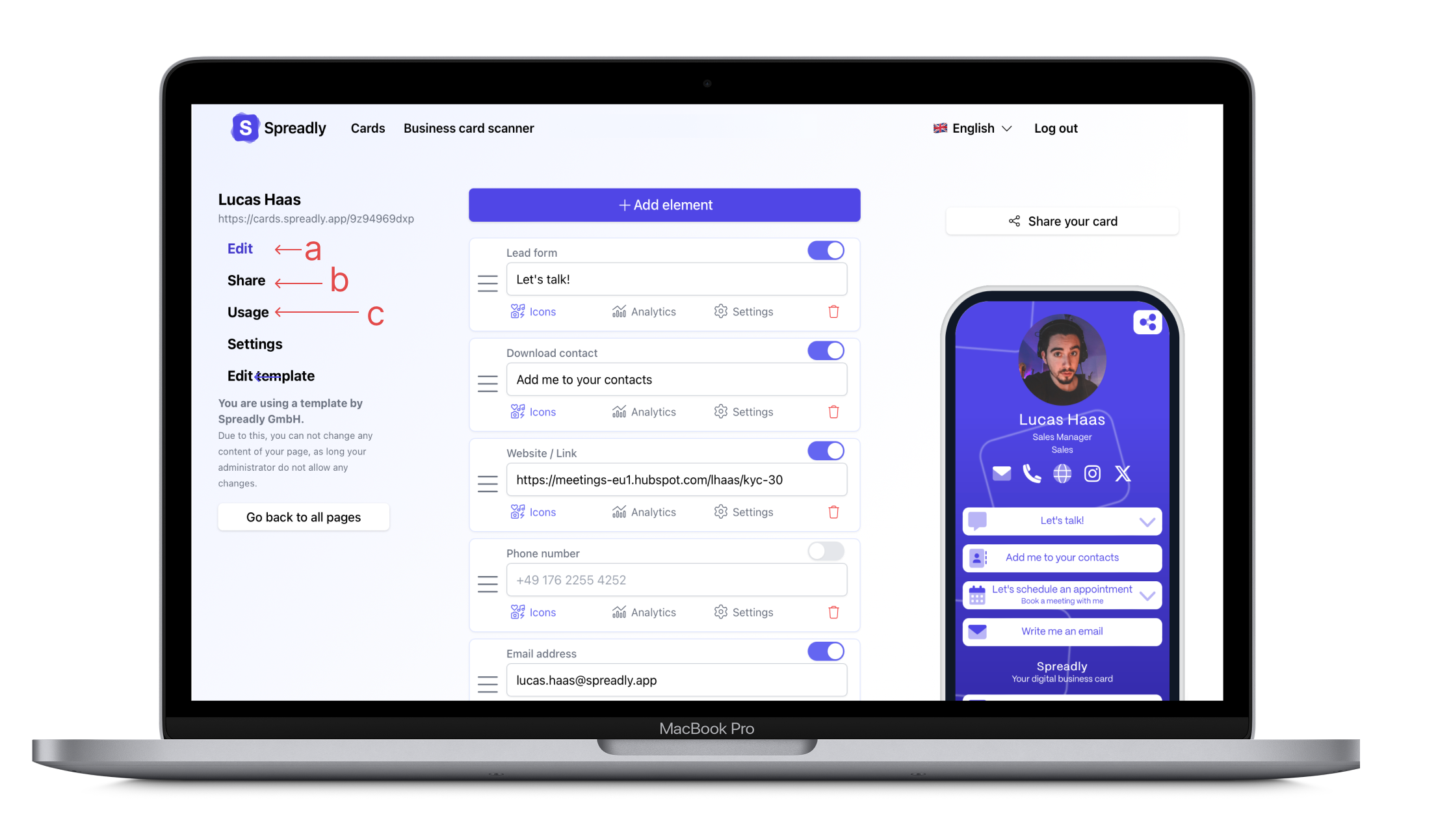
a. Unter Bearbeiten kannst du Informationen auf deiner Visitenkarte ändern, Symbole anpassen, die einzelnen Elemente analysieren und neue Elemente hinzufügen.
b. Unter Teilen findest du weitere Optionen, um deine Visitenkarte zu verbreiten. (E-Mail-Signatur, Hintergrundbild, virtueller Hintergrund, ...)
c. Klicke auf Nutzen, um die Verwendung deiner digitalen Visitenkarte zu analysieren. Hier siehst du beispielsweise, wann, wie oft und von wo aus deine Visitenkarte geöffnet wurde.
Teammitglieder zu Spreadly einladen
Möchten deine Kollegen Spreadly ebenfalls nutzen? Kein Problem!
- Tippe in der Einladungs-E-Mail auf „sie einladen“ und anschließend auf „Mitglieder hinzufügen“, um weitere Teammitglieder zu Spreadly einzuladen.
Aktualisiert am: 23/11/2026
Danke!