Comment utiliser Spreadly après une invitation
Cet article a été traduit automatiquement depuis l'anglais. Voir l'article original.
Vous avez été inscrit à Spreadly par e-mail et souhaitez savoir comment tirer le meilleur parti de votre carte de visite virtuelle ? Vous êtes au bon endroit !
Dans cet article, nous vous montrons les différentes options qui s’offrent à vous après avoir reçu un e-mail d’invitation.
Comment partager votre carte de visite virtuelle
Après avoir reçu votre e-mail d’invitation personnel de Spreadly, vous disposez de plusieurs options pour partager votre carte de visite virtuelle :
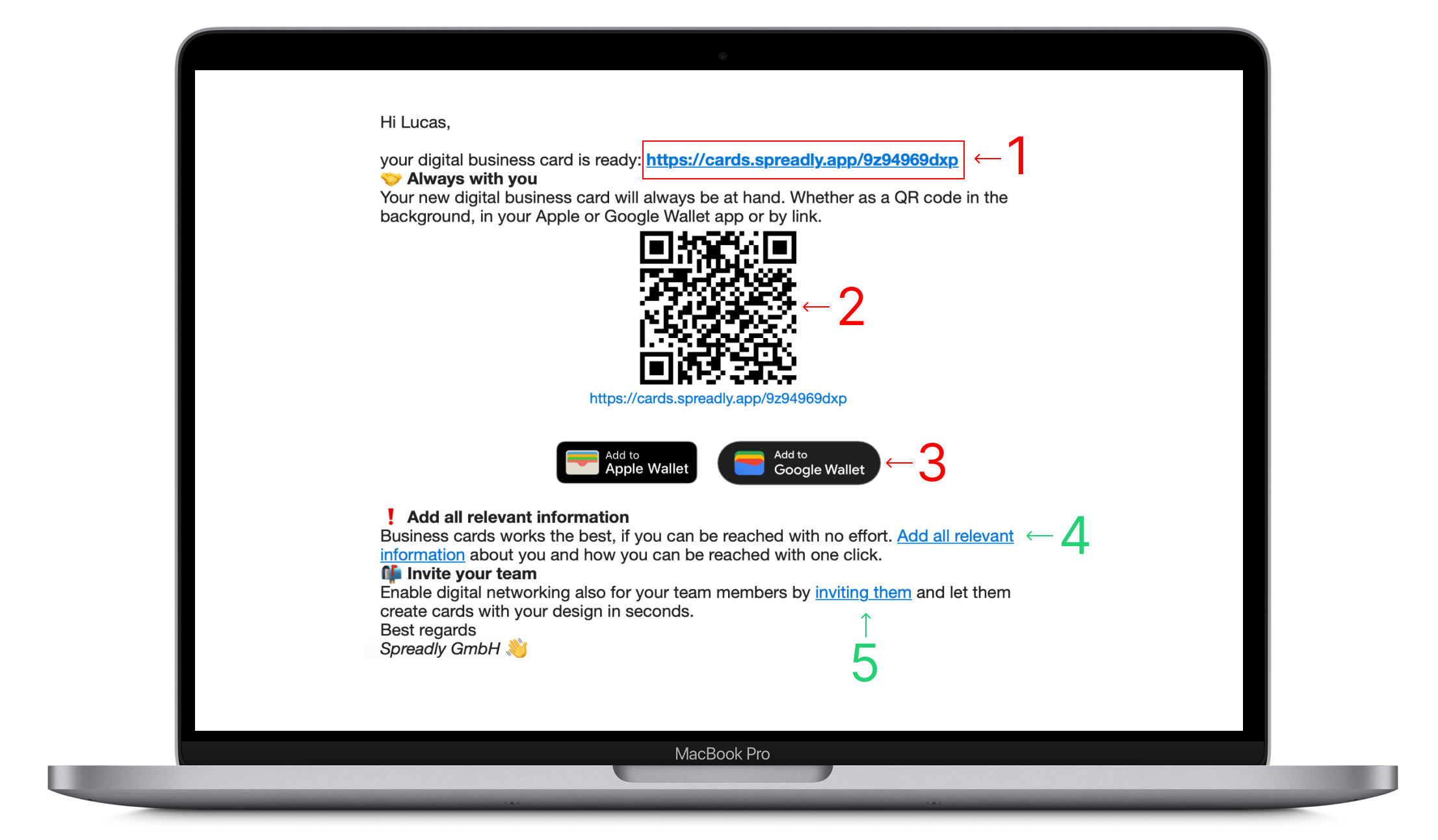
- Voici le lien vers votre carte de visite virtuelle. Vous pouvez également l’envoyer à d’autres personnes (par e-mail, message, etc.) ou le partager sur vos réseaux sociaux. Il vous suffit de copier-coller !
- Vous avez également la possibilité de partager votre carte de visite via un QR code. Les autres personnes peuvent simplement scanner le QR code pour accéder à votre carte de visite virtuelle. Vous pouvez enregistrer votre QR code et l’insérer dans des présentations, par exemple, ou l’utiliser comme fond d’écran.
- Une option très populaire consiste à enregistrer votre carte dans Apple Wallet ou Google Wallet. Vous pouvez ainsi partager votre carte de visite virtuelle à tout moment en ouvrant Apple Wallet ou Google Wallet sur votre smartphone.
Modifier les informations, sous-options supplémentaires et analyse
- Cliquez sur le lien « Ajouter toutes les informations pertinentes » pour accéder au site web de Spreadly.
Voici les options qui s’offrent à vous :
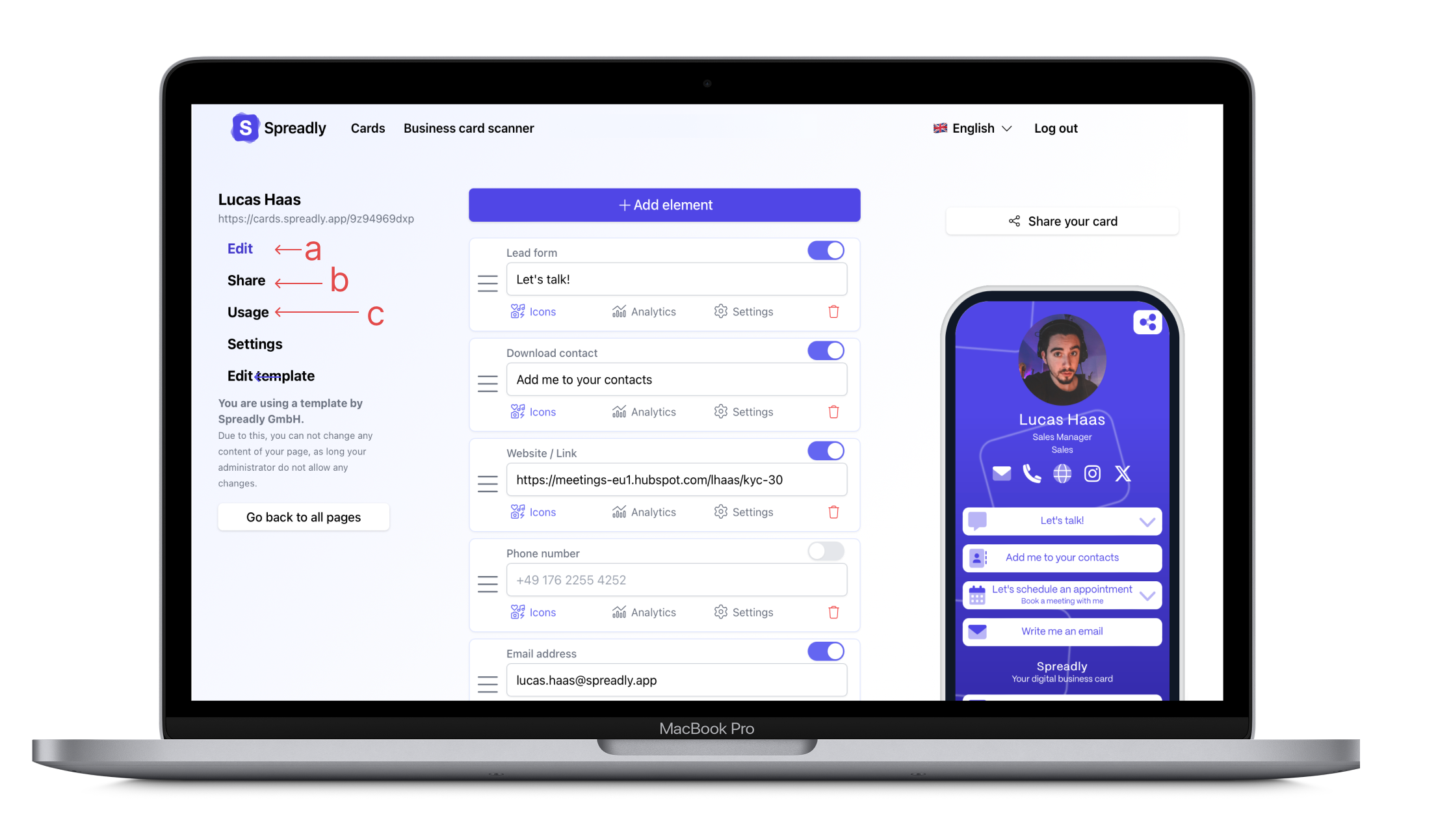
a. Sous Modifier, vous pouvez changer les informations de votre carte de visite, éditer les icônes, analyser les différents éléments et en ajouter de nouveaux.
b. Sous Partager, vous trouverez d’autres options pour partager votre carte (signature e-mail, fond d’écran, arrière-plan virtuel, etc.).
c. Cliquez sur Utiliser pour analyser l’utilisation de votre carte de visite virtuelle. Vous pourrez voir, par exemple, quand, à quelle fréquence et depuis où votre carte a été ouverte.
Inviter des membres de votre équipe à Spreadly
Vos collègues souhaitent également utiliser Spreadly ? Aucun problème !
- Dans l’e-mail d’invitation, appuyez sur « les inviter » puis sur « Ajouter des membres » pour inviter d’autres collaborateurs à Spreadly.
Mis à jour le : 25/11/2026
Merci !